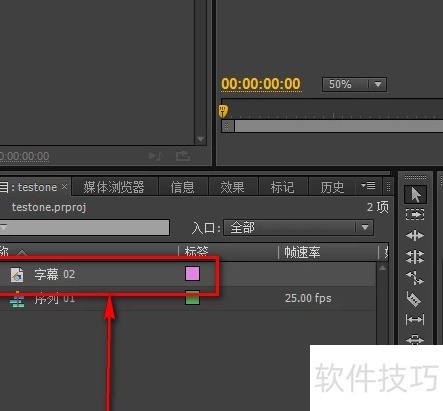
Pr作为专业视频软件,同样支持字幕制作。想知道如何在Pr中添加字幕?只需几步操作即可轻松完成字幕的创建与编辑。
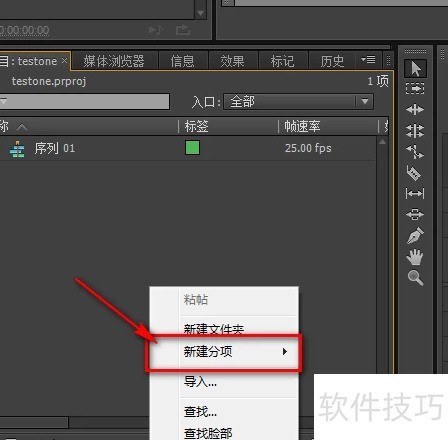
1、 打开PR软件,在项目面板右键点击,选择新建分项即可创建新项目。
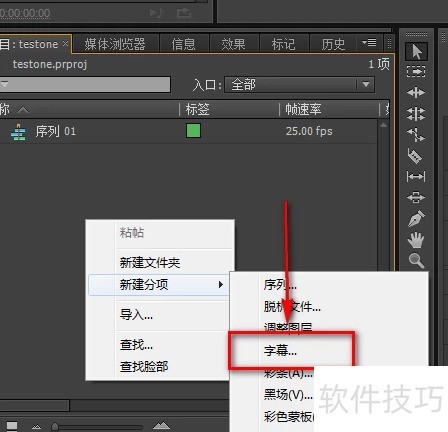
2、 接着点击新建分项中的字幕选项。
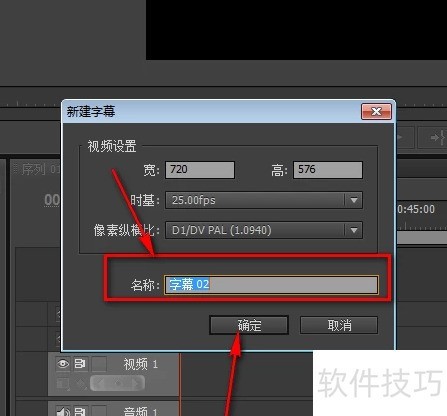
3、 随后将弹出命名窗口,输入字幕文件名称后点击确认即可。
4、 打开字幕后,面板左上角可见文字工具,包含横排与竖排两种模式,所示。
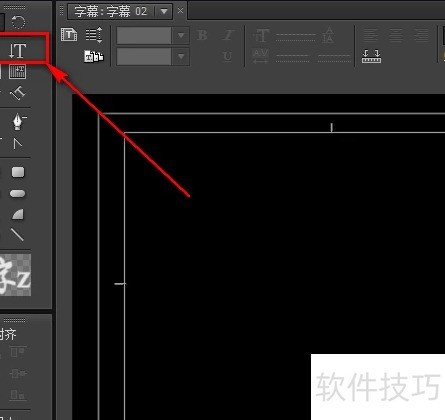
5、 选定文字工具后,点击中间黑色区域,光标即会出现,可开始输入文字。
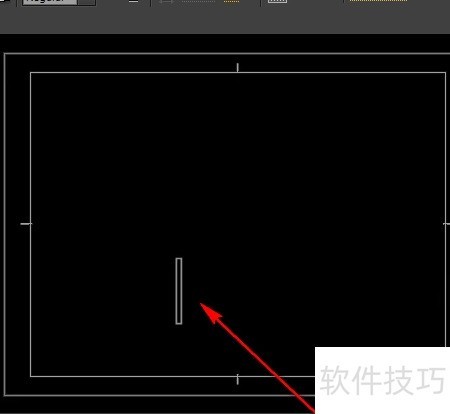
6、 接下来输入文字即可,此处我随意填写了一些内容。
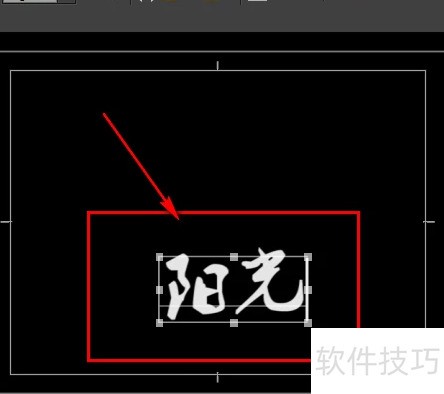
7、 若位置不当,可点击左上角选择工具调整文字位置。
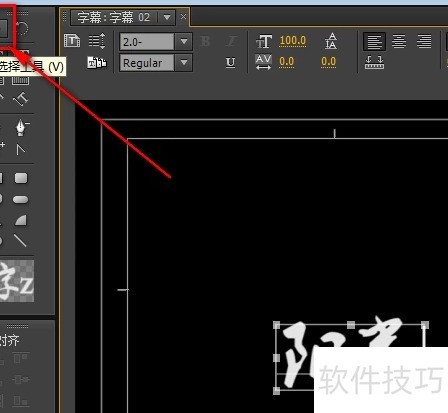
8、 右侧可调整文字的大小、样式及颜色等格式选项。
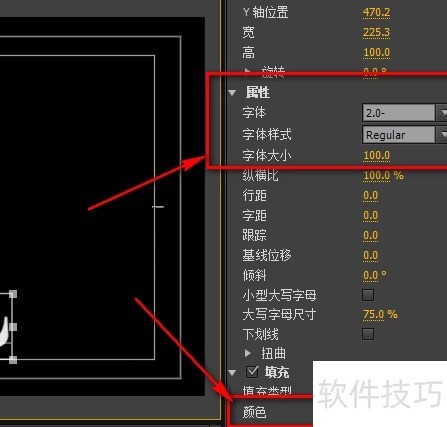
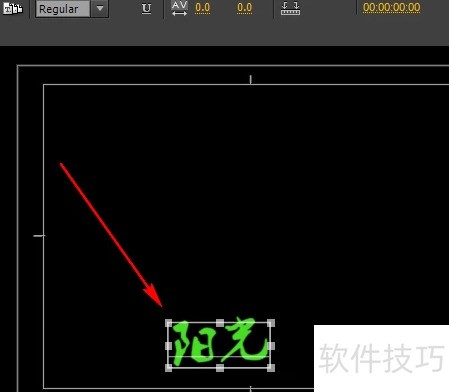
9、 所示,文字已调整为绿色显示。
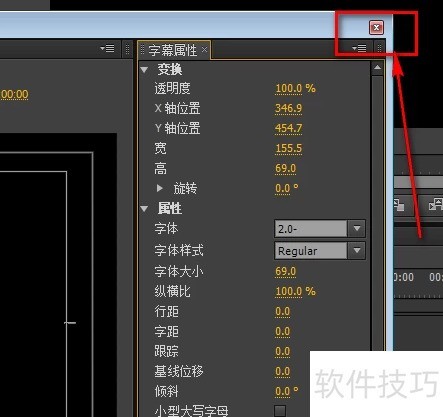
10、 直接关闭字幕面板即可。
11、 所示,这是我们刚刚完成的字幕文件。