

实时报表可即时查看基于SQL查询结果的动态数据展示。
1、 示例一
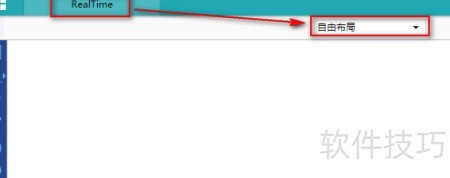
2、 启动FineBI服务器,通过浏览器访问其操作界面,以管理员身份登录后,选择创建新分析项目,勾选实时报表选项,填写相应报表名称,具体操作所示。

3、 组件排列方式
4、 报表创建完毕后,进入FineBI数据分析设计界面,选择自由布局的组件模式,具体样式所示。
5、 有关组件布局的详细说明,可参考FineBI商业智能图表工具的相关内容。
6、 插入组件
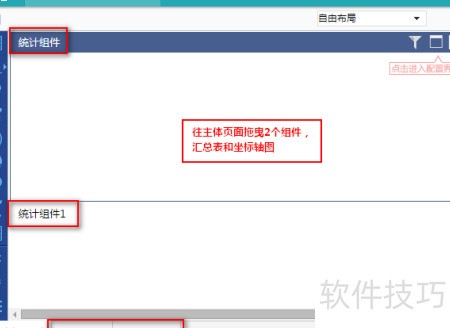
7、 从FineBI左侧组件栏拖动汇总表与坐标轴图到主页面,所示。
8、 FineBI的实时报表不支持组件复用,但普通报表可引用实时报表中的组件,引用后该组件将自动转为普通组件。有关组件复用的具体说明,请参考相关文档。
9、 类型与数据的选择方法
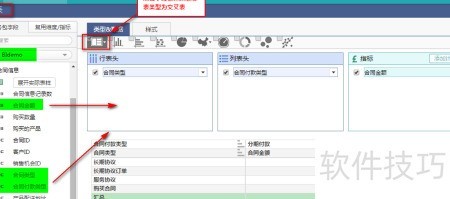
10、 汇总表格
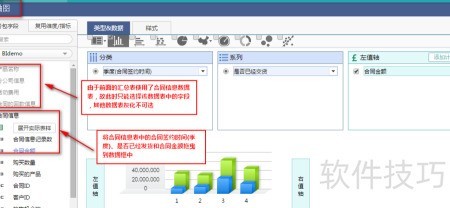
11、 坐标轴图形
12、 从图中可见,仅合同信息表可选,其余数据表均呈灰色不可点击状态。这是由于FineBI的实时报表功能限制所致。该工具在生成实时报表时,仅支持基于单一SQL结果集进行数据展示。一旦报表选定某一数据表,其他所有组件都必须沿用该表数据,无法再选择其他数据源。因此,系统自动禁用其他数据表选项,确保整个报表的数据来源统一且一致,避免出现数据混乱或冲突的情况。
13、 查看效果
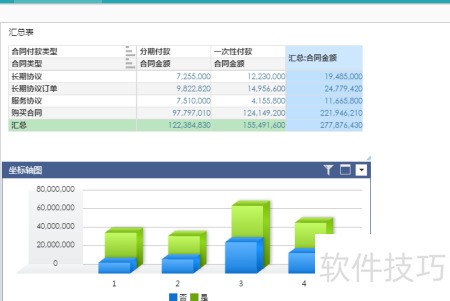
14、 返回FineBI主界面,即可查看所示的图表效果。
15、 综上所述
16、 FineBI的实时报表与普通即时分析模板在制作流程和展示效果上相同,但实时报表具备数据实时更新、动态刷新、连接源稳定及响应速度快等显著特点。
17、 实时报表需即时查看,仅支持对单一SQL数据集进行操作,因此其所有组件的数据必须来源于同一张数据表。
18、 实时报表另存时仍保留为实时报表格式。
19、 实时报表不支持组件复用,但其内部组件可被普通即时分析模板引用,引用后将自动转为非实时报表组件。


