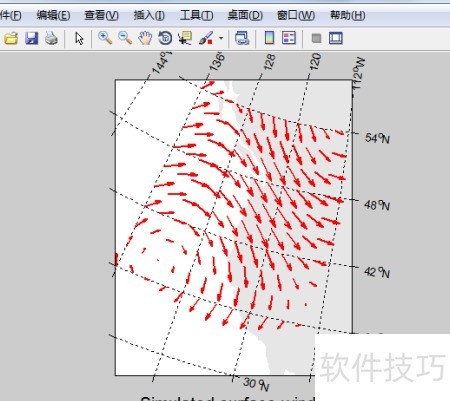
基于已安装m_map工具箱的MATLAB环境,本文介绍利用m_quiver()函数绘制箭头图的具体方法与实现步骤。
1、 首先,可通过搜索MATLAB学习与使用:安装M_Map工具箱和测试使用了解m_map工具箱的安装方法。接下来将详细介绍如何在MATLAB中绘制箭头图,帮助用户快速掌握绘图步骤与技巧。
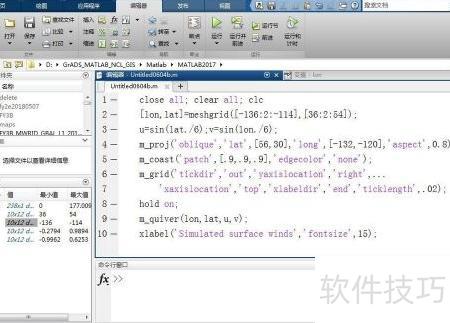
2、 打开MATLAB,新建脚本(Ctrl+N),输入以下代码。
3、 m_proj用于设定地图投影方式为斜轴投影,设置纬度时需注意其数值应从大到小排列,例如代码中的lat参数。aspect表示地理朝向,在本例中将其值设为0.8,用以调整投影后的图形纵横比例与方向特征,确保地图显示符合实际地理方位需求。
4、 此外,m_coast用于绘制海岸线,m_grid用于添加网格线与坐标标注,m_quiver则用于生成箭头图。
5、 运行并保存脚本后,即可生成所示的箭头图。
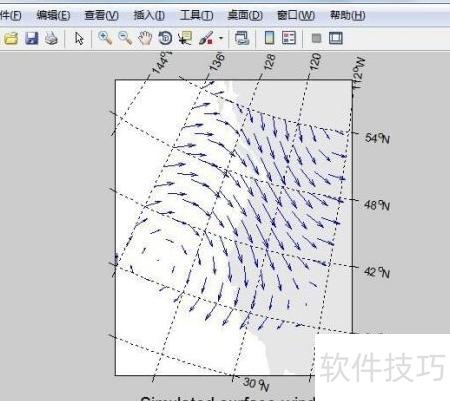
6、 第三,调整m_proj( )中的aspect参数为1和0.1,观察图形方向与位置的变化情况。
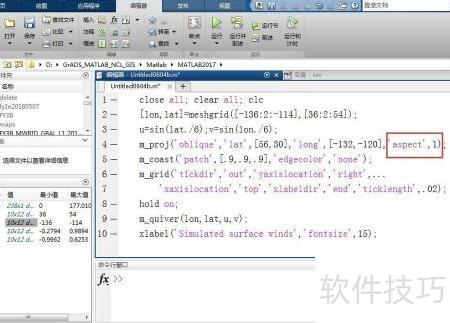
7、 第四,下图分别展示了aspect为1和0.1时的箭头图。可见aspect为1时图形保持原有方向不变,而aspect为0.1时则出现明显的方向形变。
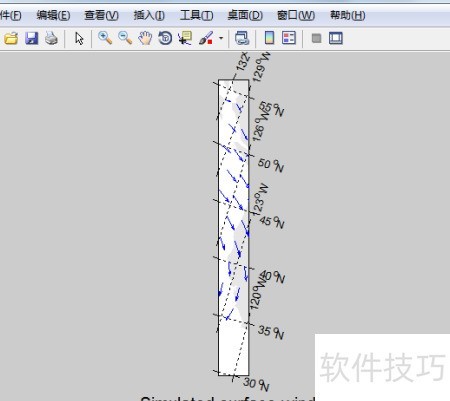
8、 第五步,将aspect参数调整回0.8,接着修改箭头图的显示样式,把箭头颜色设为红色并加粗显示。实现方式是将原绘图命令m_quiver(lon,lat,u,v)更新为m_quiver(lon,lat,u,v,r,linewidth,2),即可完成样式更改,使箭头更醒目,提升图形可视化效果,便于观察风场或矢量分布特征。
9、 第六步,保存并运行脚本,生成最终的箭头图。