

使用Photoshop时,频繁拖动面板以查看不同内容会耗费大量时间。为此,软件提供了自定义工作区功能,让用户能够自由调整面板、工具和菜单的布局,方便快速切换,提升操作效率,满足不同任务需求。
1、 依次点击窗口菜单中的工作区,然后选择绘画选项。若弹出提示,点击确定以应用该工作区设置。
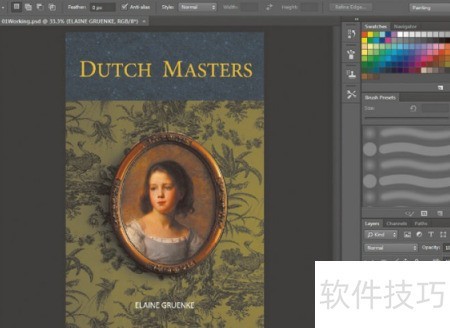
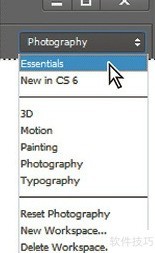
2、 选择窗口菜单下的工作区中的摄影,若弹出提示,点击是以应用该布局。此时停放区域会显示多个相关面板。随后,在选项栏中找到工作区切换器,点击并选择基本功能,Photoshop便会恢复到默认的界面布局。
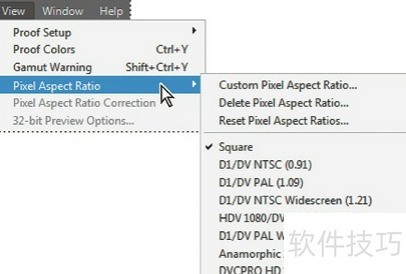
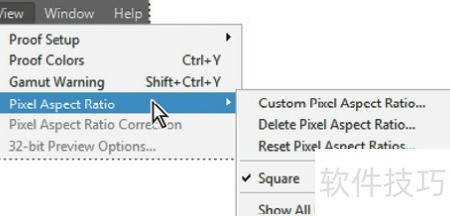
3、 点击查看菜单,选择像素宽高比,即可显示相关子菜单选项。
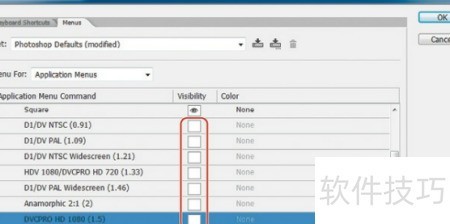
4、 依次点击菜单栏中的窗口→工作区→键盘快捷键与菜单。在弹出的键盘快捷键与菜单对话框中,切换至菜单选项卡。接着,在菜单对应下拉菜单中选择应用程序菜单。随后向下滚动列表,定位到视图菜单项,点击其旁边的三角图标以展开该菜单,即可查看其中包含的所有命令选项,具体操作可参考附图所示步骤。
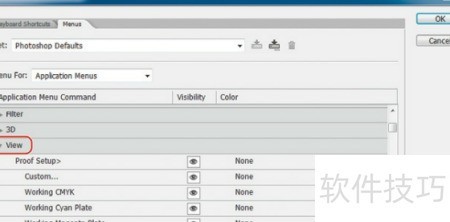
5、 向下滚动至像素宽高比设置,点击眼睛图标,将所有DV及相关视频格式设为不可见状态,包括从D1/DV NTSC(0.91)到DVCPRO HD1080(1.5)共七种格式。操作后,这些格式将不再显示于工作区的菜单选项中,便于简化界面并集中处理所需内容。
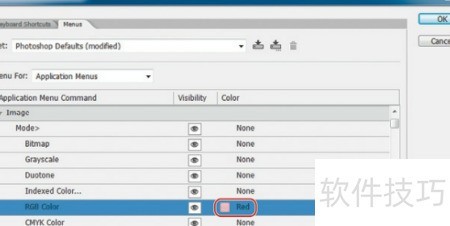
6、 收起View菜单后,打开Image菜单选项。向下查找并进入Image > Mode > RGB Color命令,在Color栏中点击None,随后从下拉菜单里选择Red。此时Photoshop会自动以红色高亮显示该操作项,便于识别与确认,整个过程直观清晰,有助于准确完成颜色模式的设置与调整,提升操作效率。
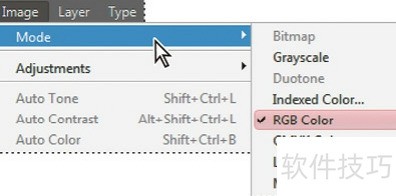
7、 单击确定以关闭键盘快捷键与菜单对话框,然后选择图像→模式,此时RGB颜色选项将显示为红色高亮状态。
8、 选择视图>像素宽高比,DV和视频格式已从该子菜单中移除。
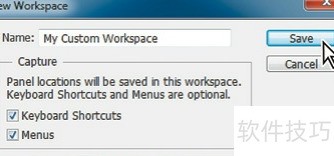
9、 要保存当前工作区,依次点击窗口菜单中的工作区,选择新建工作区。在弹出的对话框中输入工作区名称,勾选快捷键和菜单选项,最后点击保存按钮即可完成设置。此操作有助于保留界面布局与自定义配置。
10、 自定义的工作区设置会显示在窗口菜单下的工作区子菜单以及选项栏中的工作区切换器里。若要恢复默认布局,可先在选项栏的工作区切换器中选择基础功能,随后再次打开切换器,点击重置基础功能,即可还原为初始的工作区配置。在执行此操作时,请勿保存当前工作区的任何更改。完成重置后,关闭当前文件,但保持Photoshop程序继续运行,以便进行后续操作。这一流程有助于快速恢复软件界面至标准状态,方便多人协作或切换不同设计任务时使用统一布局。


