热点:

    钉钉直播白板使用指南

      [   原创  ]   作者:
    收藏文章 暂无评论

    钉钉直播教学白板使用方法

    1、 进入班级群,点击直播按钮开始。

    2、 点击创建直播即可。
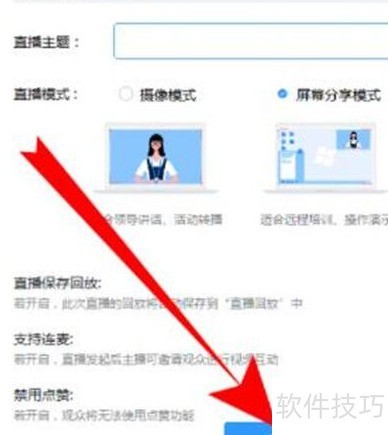
    3、 进入直播页面,点击启动直播即可。

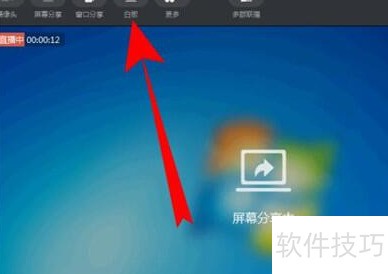
    4、 进入直播间,点击白板功能。
    5、 打开白板,选择画笔工具。
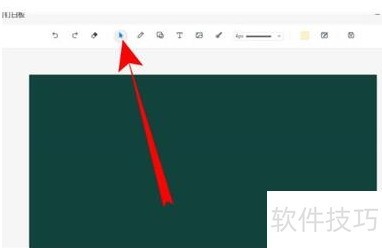
    6、 点击画笔工具后,即可在白板上书写,开始使用。

    7、 钉钉直播教学白板使用方法

    8、 2020年2月17日,钉钉推出新版在线直播软件,新增了白板功能。在实际测试中发现,该功能尚存在一些局限,如仅提供方形和圆形两种图形,字体样式与大小无法自定义,只能使用系统默认设置。尽管如此,白板功能已基本满足教师开展线上教学的需求。由于其并非核心教学工具,主要适用于数学、物理、地理、美术等需要绘图或演示的课程场景,可有效辅助课堂教学,作为课件展示的重要补充手段,在提升直播授课互动性方面发挥着积极作用。

    9、 进入班级群,点击直播图标开始。

    10、 接着点击创建直播按钮。

    11、 进入直播页面后,点击按钮开启直播。

    12、 进入直播后点击页面中的白板功能。

    13、 进入白板,点击画笔开始操作。

    14、 点击画笔工具后,即可在白板上书写,实现正常书写功能。

    soft.zol.com.cn true https://soft.zol.com.cn/1155/11559693.html report 899 钉钉直播教学白板使用方法 1、 进入班级群,点击直播按钮开始。 2、 点击创建直播即可。 3、 进入直播页面,点击启动直播即可。 4、 进入直播间,点击白板功能。 5、 打开白板,选择画笔工具。 6、 点击画笔工具后,即可在白板上书写,开始使用。 7、 钉钉直播教学...
    不喜欢(0) 点个赞(0)
    随时随地资讯查报价 就上ZOL手机客户端,点击或扫描二维码下载
    立即下载

    雅能电子教室白板教学系统

    更新时间:2011年12月05日

    用户评分:0 | 0人点评

    软件类型:共享软件

    软件语言:简体中文

    雅能电子教室白板教学系统
    • 更新时间:2011年12月05日
    • 软件大小:6.5MB
    • 软件分类:电子阅读
    • 语言种类:简体中文
    • 软件评级:0 人点评