

JIRA配置方法
1、 页面加载完成后,选择默认的系统数据库,然后点击下一步按钮继续操作。
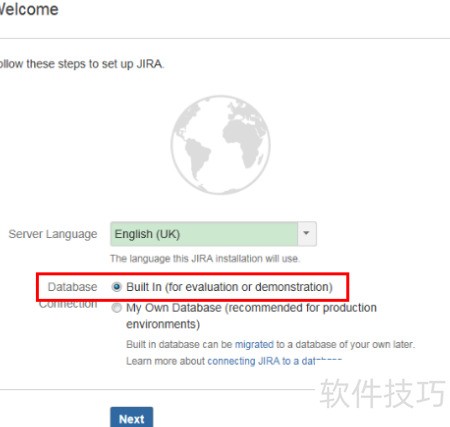
2、 可选用服务器上现有数据库,输入数据库连接地址、用户名及密码后,点击下一步按钮即可。
3、 配置完成后如需修改数据库连接,可进入JIRA安装目录下的bin文件夹进行相应调整。
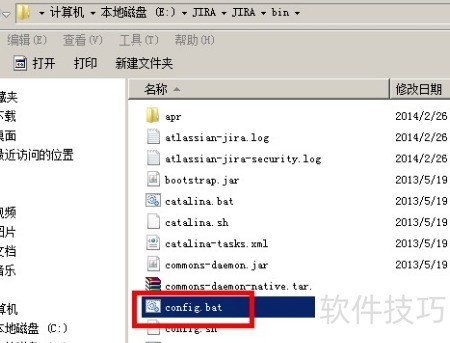
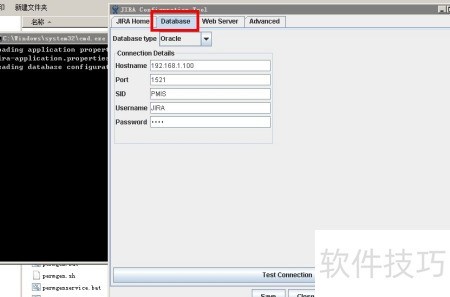
4、 找到config.bat文件并双击运行,在弹出的窗口中输入数据库信息,测试连接无误后,点击保存即可完成配置。
5、 停止服务后重启,启动JIRA并选择数据导入选项。
6、 将安装包内的atlassian-extras-2.2.2.jar文件复制并覆盖至安装目录下的atlassian-jira/WEB-INF/lib路径中同名文件,确保替换成功以完成更新操作。
7、 将安装包内的atlassian-universal-plugin-manager-plugin-2.10.1.jar文件复制至JIRA安装路径下的atlassian-jira目录中,确保文件位置正确,以便系统正常识别和加载插件功能,避免因路径错误导致程序运行异常。
8、 可创建新项目或导入现有项目,导入时只需将安装包内的2014.2.25.zip文件复制到安装目录下的HOMEimport路径中即可完成操作。
9、 点击导入数据链接,进入数据上传界面。
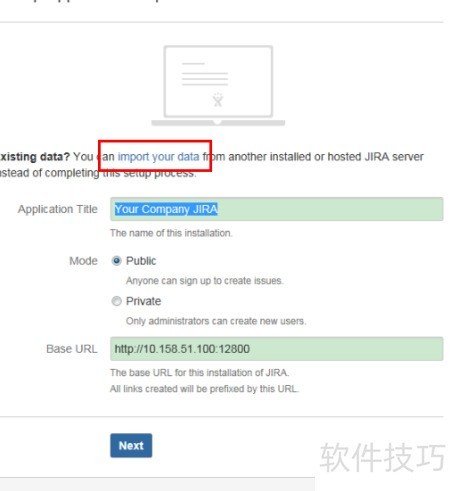
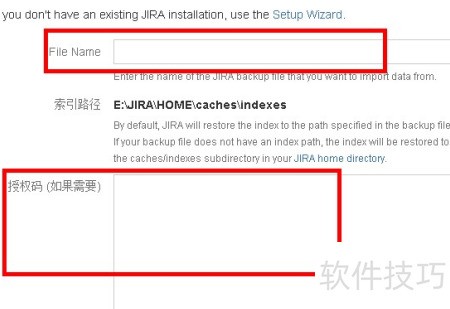
10、 将数据文件名称填入文件名输入框,从安装包的jira_crack文件夹中打开keytpl.txt文件,复制其内容并粘贴至授权码输入框,随后点击导入按钮。页面将显示导入进度条,导入成功后系统自动跳转至JIRA主界面。
11、 将安装包内的JIRA-Language-ENT-CN.jar与JIRA-Language-STD-CN.jar文件复制至JIRA安装路径下的atlassian-jiraWEB-INFlib目录中,随后停止JIRA服务并重新启动。再次访问JIRA系统,若界面未成功汉化,可尝试通过手动导入这两个语言包文件来完成中文支持的配置,确保系统识别并应用中文语言选项。
12、 手动安装中文语言包
13、 以管理员身份登录后,点击页面右上角设置,进入第三个插件选项。
14、 请重新输入管理员密码。
15、 选择管理插件选项,在右侧页面点击上传插件进行操作。
16、 挑选一个汉化包上传至JIRA,再点击上传插件按钮导入另一个汉化包,上传完毕后刷新页面,系统即可完成汉化。
17、 至此,JIRA安装完成。


