

近期不少使用Phoenix Award主板的用户咨询如何在BIOS中设置U盘启动。本文将详细介绍具体操作步骤,帮助大家轻松完成启动项设置。如果你也需要通过U盘安装系统或进行维护,不妨继续阅读,快速掌握设置方法,让操作更加便捷高效。
1、 设置方式:
2、 首先,把已制作好的U盘启动盘插入电脑主机后部的USB接口,接着启动计算机。当开机画面出现时,迅速连续按下DEL键,进入BIOS设置界面。使用方向键将光标移至Advanced BIOS Features选项,按下回车键进入详细配置页面,随后根据提示进行相应设置,确保启动顺序正确,以便从U盘引导系统。
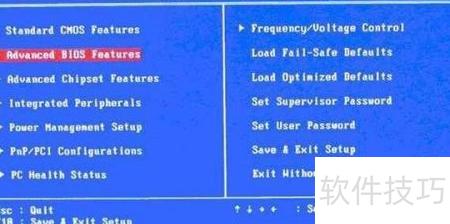
3、 进入Advanced BIOS Features界面后,通过方向键选中Hard Disk Boot Priority选项,按回车键确认并进入该项设置。具体操作所示,请根据提示完成后续步骤。
4、 请注意,2009年之前的BIOS版本中,Advanced BIOS Features下的相关设置可能略有差异,部分机型会显示CPU Features和CPU L1&L2 Cache等选项,但其配置方式与后续版本基本一致,操作时可参照相同原则进行调整,无需担心功能上的区别。
5、 第三步:进入硬盘启动优先级设置界面后,找到USB-HDD0:Kingsxxxx选项,通过按+键将其调整至首位。具体操作所示。此步骤确保设备优先从指定U盘启动,为后续操作奠定基础。
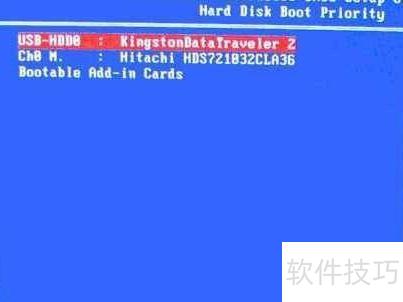
6、 请注意,BIOS主界面右下角通常会提示操作按键,多数情况下使用+或-键、F5和F6键来调整选项顺序,部分机型也支持直接按回车键进行选择确认,请根据屏幕提示进行操作。
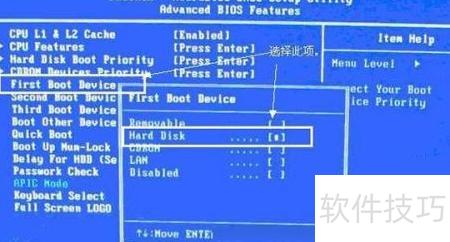
7、 完成硬盘启动优先级设置后,按ESC键返回至高级BIOS功能菜单界面。接着使用方向键定位到第一启动设备选项并按下回车键,进入后选择硬盘作为首选启动设备。此操作确保系统优先从硬盘启动,避免因启动顺序不当导致无法正常进入操作系统。具体设置参考下图所示界面。
8、 完成上述步骤后,按下F10键保存设置并重启计算机,系统将自动重新启动并进入U启动U盘的引导界面,至此,Award BIOS中设置U盘启动的操作全部完成。
9、 以上便是Phoenix Award BIOS中设置U盘启动的具体方法,适用于相关主板用户。若对此操作不熟悉,可参照本文提供的步骤进行配置,简单易懂,便于快速完成启动项设置。


