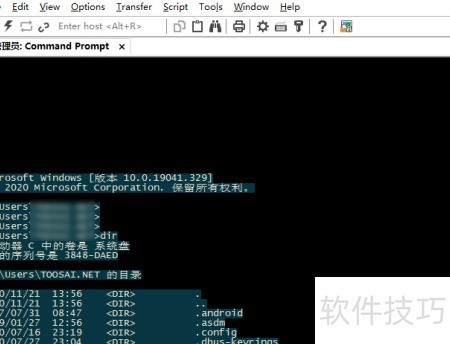
在Windows系统中,可通过Bitvise SSH Server软件搭建SSH服务器。具体如何操作?下面将详细介绍配置步骤,帮助用户顺利完成服务器的安装与设置,实现安全远程连接,整个过程简单清晰,便于理解和实施。
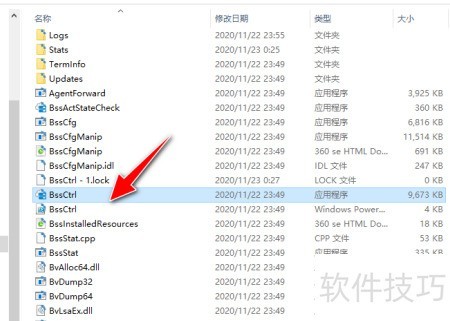
1、 在本地计算机安装Bitvise SSH Server后,进入其安装目录并启动其中的BssCtrl.exe程序即可运行服务。
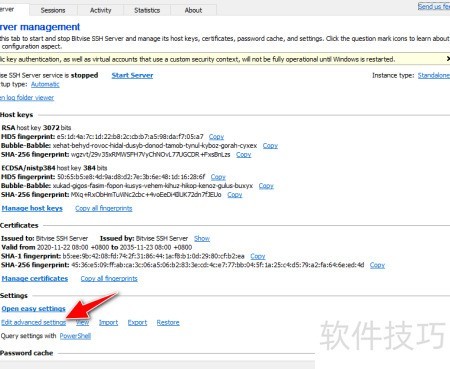
2、 进入软件主界面后,依次点击设置选项,然后选择编辑高级设置菜单项,即可进行相关配置与调整。
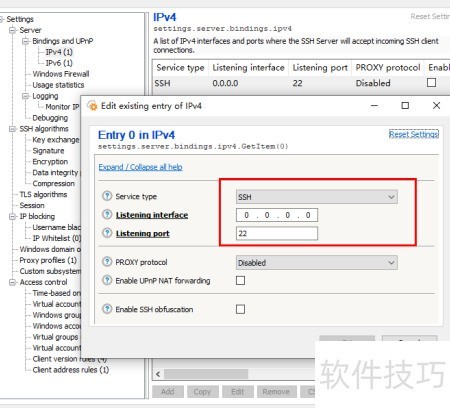
3、 进入设置界面,选择服务器选项,点击绑定与UPnP菜单,找到IPv4设置。将服务类型手动更改为SSH模式,同时确保监听端口保持默认的22端口不变,完成配置后保存设置即可启用SSH连接功能。
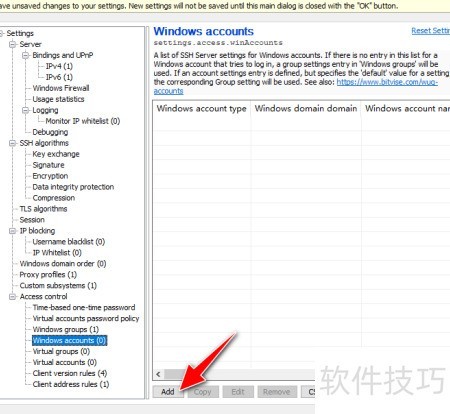
4、 在Windows账户菜单中,点击添加按钮进行操作。
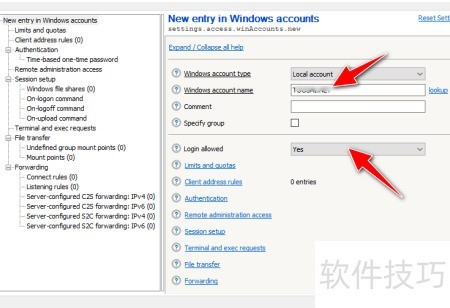
5、 添加本地Windows用户名,将允许登录设为是,然后点击确定按钮完成设置。
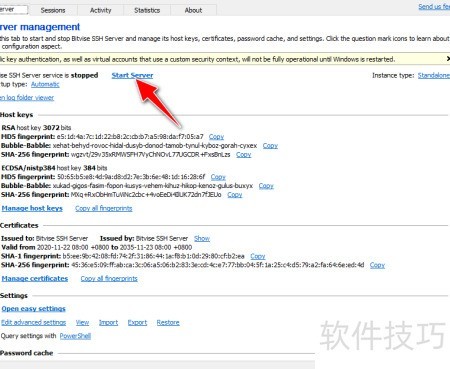
6、 操作完成后,点击启动服务器按钮使设置生效。
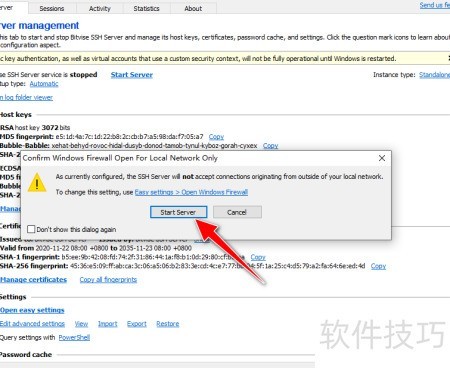
7、 随后将出现确认操作的提示框,点击启动服务器按钮即可。
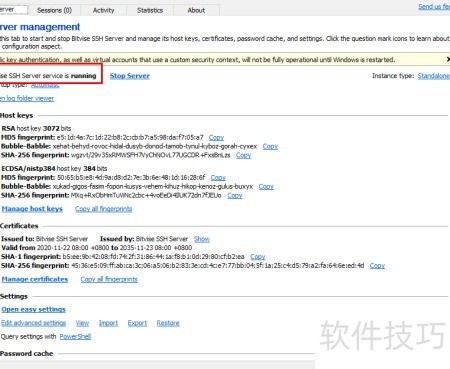
8、 操作完成后,系统将弹出提示框,显示Bitvise SSH Server 服务正在运行的信息。
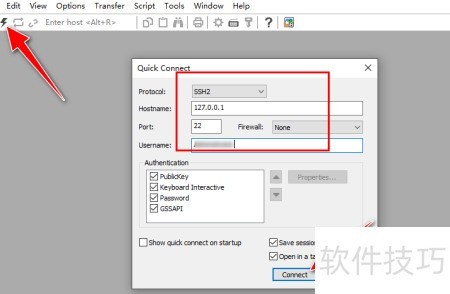
9、 启动SecureCRT软件,点击工具栏上的连接按钮,弹出快速连接对话框。在协议栏选择SSH2,输入主机地址为127.0.0.1,端口保持默认的22,填写已添加的Windows系统用户名。设置完成后,点击连接按钮,即可建立远程会话,进入身份验证流程,随后访问目标系统桌面环境。
10、 操作完毕后,即可通过SSH2协议远程登录本地Windows系统。