

U盘精灵是一款简单易用的免费U盘启动盘制作工具,支持一键安装系统,兼容各类电脑和U盘,助您快速完成系统重装,操作便捷,高效可靠。
1、 准备软硬件,为制作打基础
2、 使用U盘精灵工具制作启动盘并启动U盘
3、 下载所需gho系统文件,复制到U盘即可。
4、 第四步:进入BIOS调整U盘为首选启动项
5、 第五步:利用U盘启动快速装系统
6、 用U盘精灵制作系统启动盘
7、 在制作U盘启动盘时,由于需要修改U盘的内核文件,部分杀毒软件或安全类程序可能会将其识别为异常操作并发出警告。此时若弹出拦截或询问提示,请务必选择允许或全部通过。建议在开始制作前,提前关闭各类安全卫士、电脑管家等防护软件,避免因程序自动拦截而导致制作过程中断或失败,确保整个制作流程顺利完成。
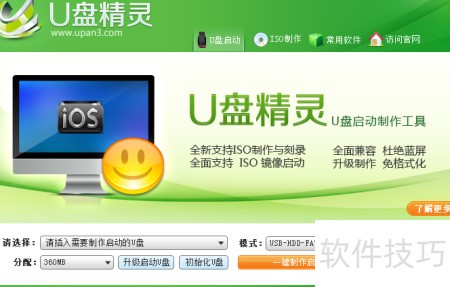
8、 请先将U盘插入电脑,制作启动盘前务必备份其中重要文件,以防数据丢失。插入后,系统会自动识别并在U盘列表中显示相关信息,请确认无误后再进行后续操作。
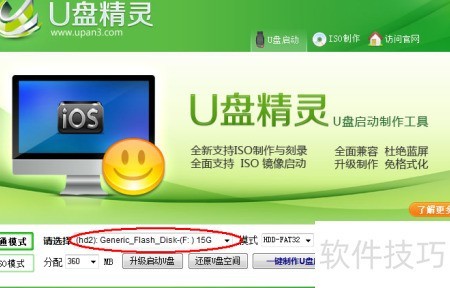
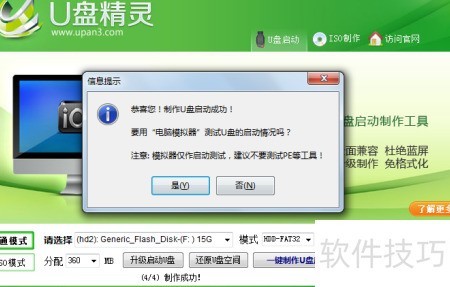
9、 制作U盘启动盘时,系统会提示:制作过程将修改U盘内核,部分安全软件可能误报,请关闭或选择全部通过,避免制作失败。由于该操作涉及对U盘核心数据的更改,部分杀毒软件或电脑管家类程序可能会弹出拦截警告,询问是否允许继续。此时请务必选择允许或全部通过,或在开始制作前主动关闭相关安全软件,以防程序被中断导致制作不成功。若未正确处理此类提示,可能影响启动盘的正常生成。制作完成后,界面将显示相应成功提示。
10、 启动电脑并进入BIOS设置,将启动项调整为U盘优先。不同品牌电脑操作略有不同,通常在开机首屏按下F2、F12或Delete键即可进入。具体按键可参考百度搜索结果。以下以本人电脑的BIOS界面为例进行演示,进入后界面所示。
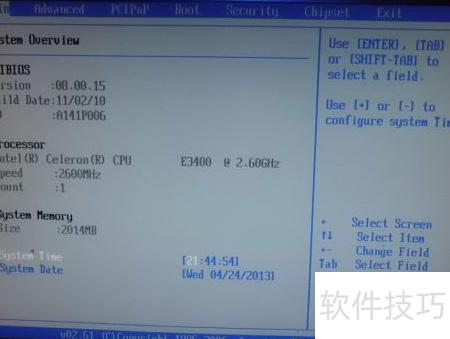
11、 按下→键进入Boot界面,所示。
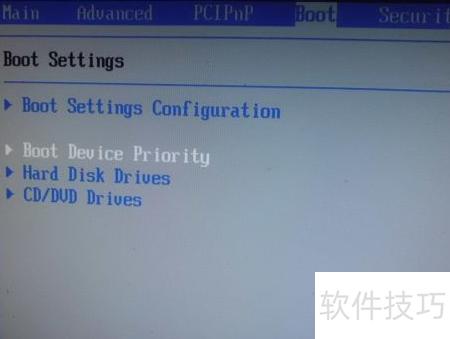
12、 通过上下键进入Boot Device Priority选项,按回车打开启动设备优先级设置界面,将1st Boot Device调整为U盘启动,具体操作可参考下方图示完成设置。
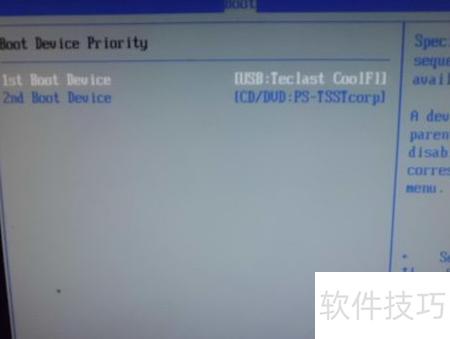
13、 按下F10键,保存设置后退出BIOS界面。
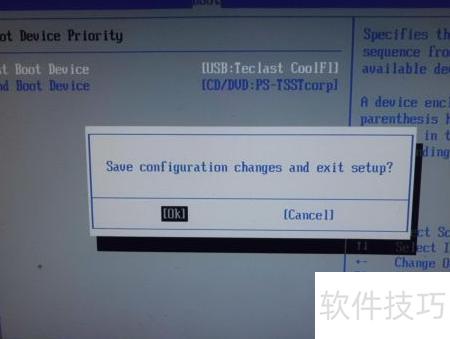
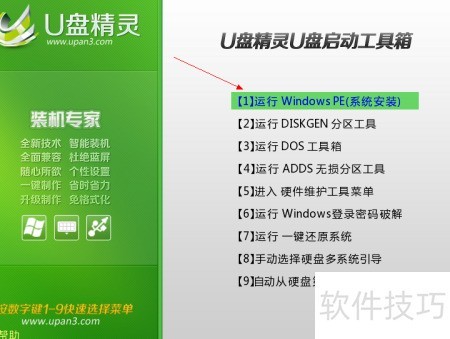
14、 系统将重启并从U盘启动,显示如下界面。
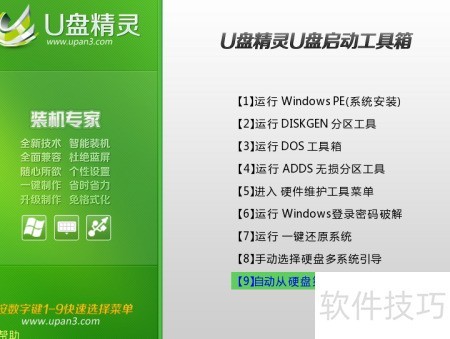
15、 使用键盘上下键选中运行Windows PE(系统安装),按下回车键即可进入PE系统,具体操作所示。
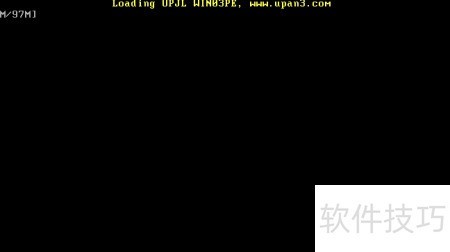
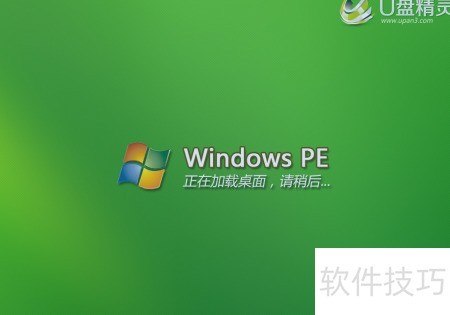
16、 进入桌面所示
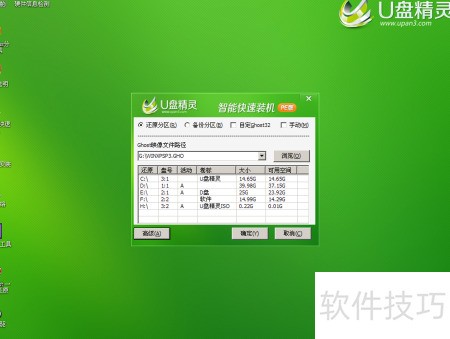
17、 此时,U盘精灵智能快速装工具已自动运行,我们只需选择之前准备好的系统镜像文件进行还原,例如G盘中的winXPSP3.GHO文件,具体操作所示。请确保所选文件正确无误,以便顺利完成系统恢复。
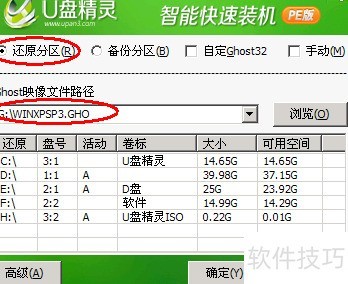
18、 选择要恢复的分区,通常为C盘,确认后点击确定,操作所示。
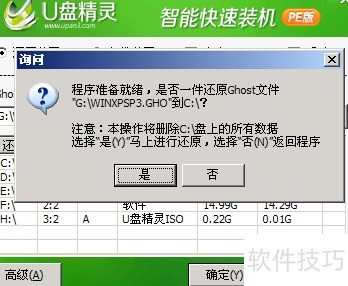
19、 点击是按钮,即可按还原方式开始安装系统,所示。
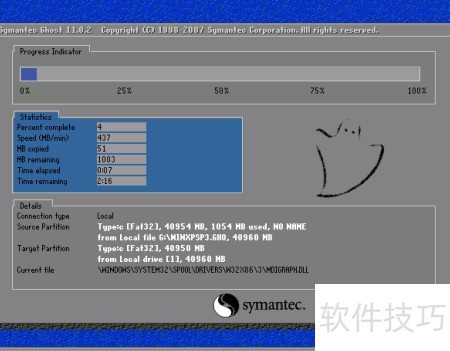
20、 还原完毕后将显示以下提示:
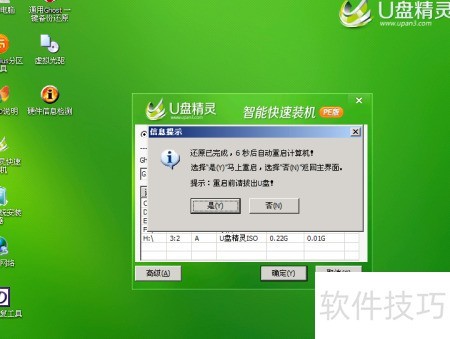
21、 提示恢复已完成,10秒后将自动重启,也可点击是(Y)立即重启,或选择否(N)稍后手动重启。建议重启前拔掉U盘,以防部分机型因U盘插入导致安装异常。重启后系统将自动完成安装全过程,无需人工干预,直至进入桌面。
22、 使用U盘精灵完成启动盘制作及系统安装的全部操作。


