Cyberark包含多个组件,本文重点介绍Vault Server的安装经验,为后续使用奠定基础。目前安装过程已顺利完成,相关配置也已初步完成。
1、 在虚拟机中搭建一个纯净的Windows Server 2008操作系统环境。
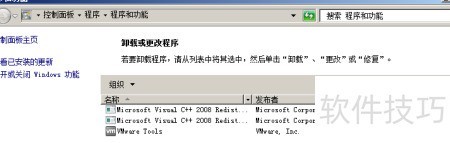
2、 干净的系统指未安装任何额外软件、功能或角色,仅允许安装VMware Tools,用于虚拟机与物理机间的文件传输。
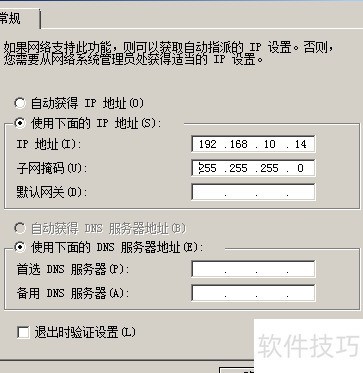
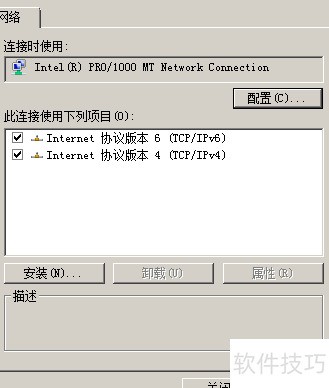
3、 将网卡设为静态IP,合理配置子网掩码,无需设置网关,DNS选择手动模式但不填具体地址。同时卸载网卡多余协议程序,仅保留IPv4与IPv6两项服务即可。
4、 为虚拟机设置Administrator强密码,并使用该账户登录系统。
5、 启用.NET Framework相关功能组件
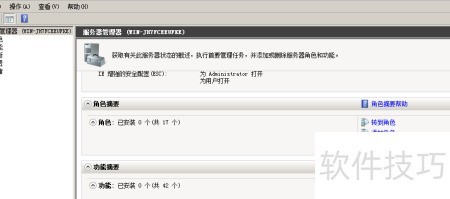
6、 进入服务器管理器,选择功能中的.NET Framework 3.5.1进行安装,注意不要勾选WCF激活选项。
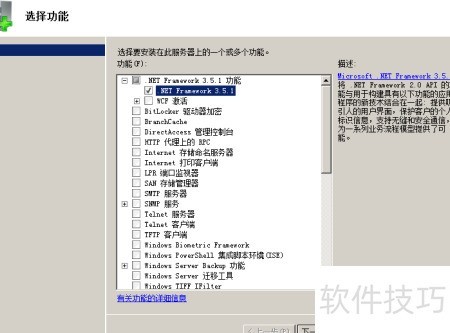
7、 选择完成后点击下一步进行安装,安装结束重启系统。重启时可顺带配置虚拟机,内存设为512M以上,网卡需设置为仅主机模式。
8、 将license、server安装包和operator文件夹复制到虚拟机,准备进行安装。
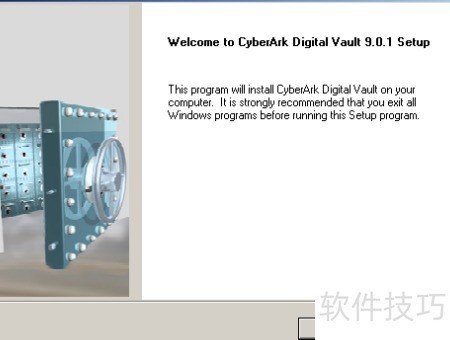
9、 以管理员身份登录虚拟机,右键点击setup.exe,选择以管理员身份运行,随后依次点击安装、下一步和确定即可开始安装。
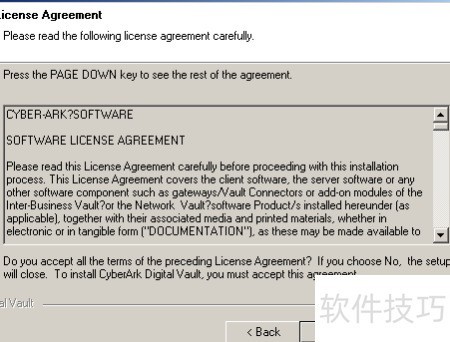
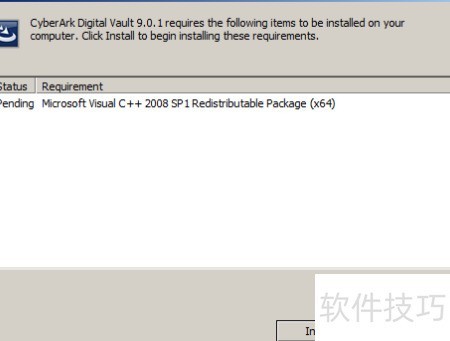
10、 请输入公司名称和用户名(可相同),完成后点击下一步。
11、 继续安装,选择独立安装后连续点击下一步,依次设置安装路径和safe文件的存储位置。
12、 选择许可证存放位置及操作路径。
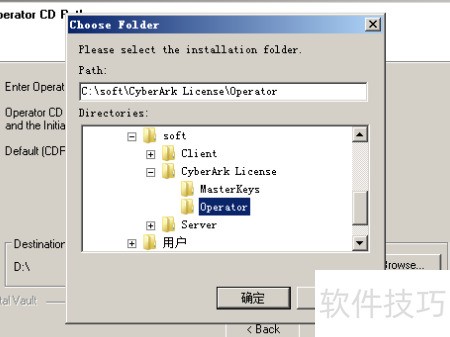
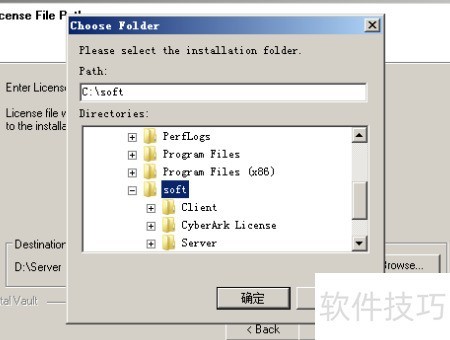
13、 C盘文件存放路径示例,供对照参考使用。
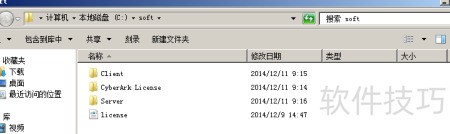
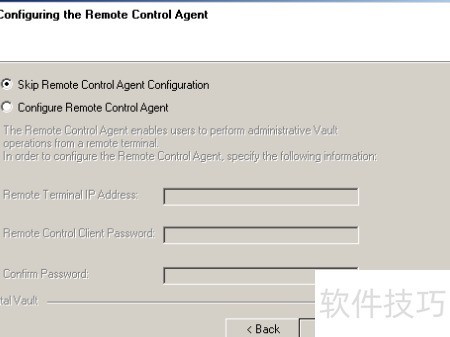
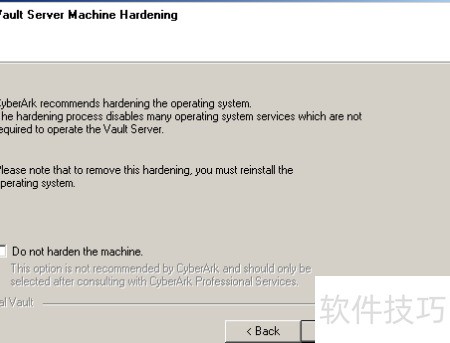
14、 完成选择后点击下一步继续,跳过远程配置步骤,随后点击下一步。进入后续界面时,请勿勾选不加固设备选项,以免导致CyberArk功能失效,直接连续点击下一步,系统将开始安装软件。
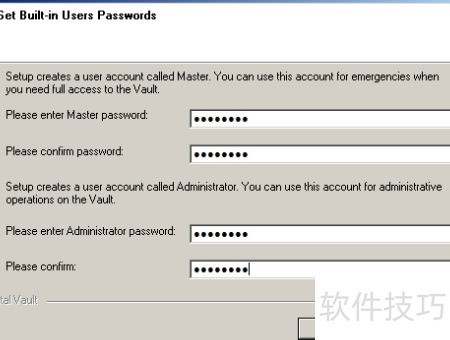
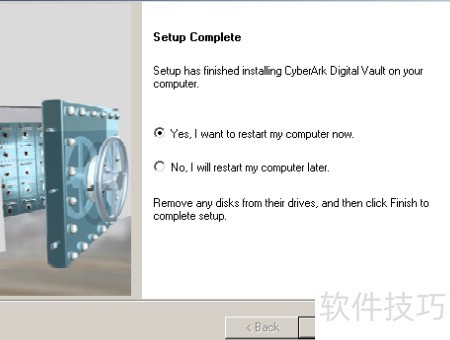
15、 安装过程中,系统将提示设置CyberArk管理员账户Administrator及灾备账户Master的密码。完成密码配置后,点击下一步继续安装,直至结束。最后点击完成,并重启系统使配置生效。
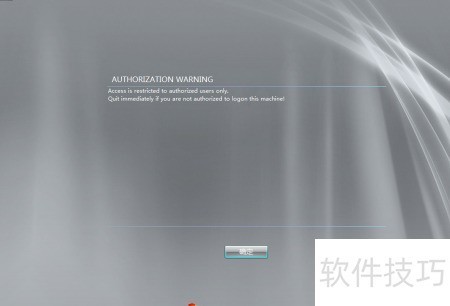
16、 开机登录后,系统将提示您CyberArk已正常启动并运行。
17、 桌面展示应用程序图标。
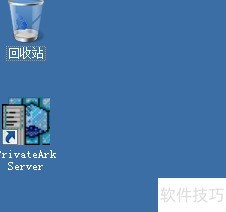
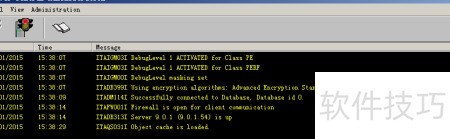
18、 双击桌面上的图标启动程序,观察输出内容。若未出现错误提示,且显示Object cache is loaded,则表示缓存已成功加载,系统运行正常。