本文从搭建C开发环境入手,讲解如何利用.NET框架的内置类开发一个简易的C编译器。全程仅使用Windows系统自带的记事本进行代码编写,不依赖任何集成开发环境。这种方式有助于初学者深入理解C语言本质,逐步摆脱对Visual Studio等高级IDE的依赖,提升对底层机制的认知与掌握能力。
1、 在你希望存放文件的磁盘位置(例如F盘根目录)创建一个名为CSharp开发环境的新文件夹。接着,获取C语言的编译器程序,主要包括csc.exe和cscui.exe两个可执行文件。这些文件通常位于系统C盘的.NET Framework安装目录下,如C:WindowsMicrosoft.NETFrameworkv4.0.30319,其中版本号可能因系统配置不同而有所变化,请根据实际情况选择对应的文件夹。将这两个编译器文件复制到之前新建的CSharp开发环境目录中。此外,该目录下还包含编译所需的核心类库文件System.dll,一并将其复制到开发环境文件夹内新建的lib子目录中,以便后续编译时能正确引用相关库资源。完成上述步骤后,基础开发环境的文件准备即告完成。
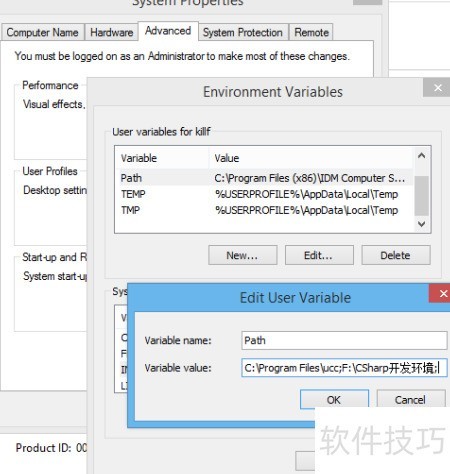
2、 为方便在命令行中调用编译器,需配置系统环境变量Path。操作步骤:右键点击桌面上的此电脑,选择属性,进入高级系统设置,点击环境变量,在用户变量中找到Path,编辑并添加F:CSharp开发环境;,最后确认保存即可完成设置。
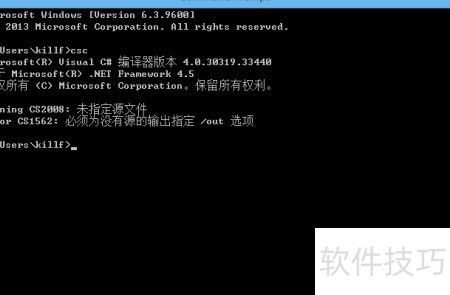
3、 测试时,请打开控制台(Windows 8用户可使用Win+X后按C快速进入),输入csc命令,若显示所示内容,则说明配置正常。
4、 在你指定的路径下(如F:CSharp开发环境project)创建一个名为cc的文件夹,用于存放后续的源代码文件。
5、 在cc目录下创建cc.cs文件,用文本编辑器打开后输入指定代码内容。
6、 正确使用此工具的命令格式为:cc 加上源文件名。
7、 }
8、 }
9、 }
10、 源代码文件的扩展名必须是.cs或.vb,否则将提示错误1。
11、 }
12、 {
13、 }
14、 }
15、 {
16、 }
17、 }
18、 }
19、 }
20、 }
21、 代码说明。
22、 前五行代码引入了命名空间,其中最关键的是 System.CodeDom.Compiler,我们所需的核心类均位于此命名空间内。
23、 第6至8行依次定义命名空间、类及主函数。
24、 第9至13行用于检查命令行参数,为简化处理,仅取第一个参数作为输入的源文件名。
25、 第14至15行声明了两个关键变量:其一是sourceFile(类型为FileInfo),用于表示源文件,其值来源于命令行的第一个参数;其二是provider(类型为CodeDomProvider),代表代码编译器,可用于调用CompileAssemblyFromFile方法将源文件编译为目标程序集,该变量在定义时被初始化为null。这两个变量在后续的编译流程中起着核心作用,分别承担文件读取与编译执行的任务,是连接输入与输出的重要桥梁,确保整个编译过程得以顺利进行。
26、 第17至25行通过工厂模式获取CodeDomProvider实例,根据文件后缀决定初始化为VB或C编译器。本文仅针对C代码进行处理,若需支持VB编译,只需添加对应引用即可实现扩展功能,其他语言同理可依此方式兼容。
27、 第27行用于检查provider是否为空,若不为空则允许继续编译,这是防止空引用异常的常见做法。第28至34行定义了编译选项,即CompilerParameters类的相关设置。其中,GenerateExecutable设为true表示将生成可执行文件,若设为false则生成动态链接库;OutputAssembly指定输出程序集的路径和文件名,决定编译后生成文件的存储位置与名称。
28、 第35行通过调用provider.CompileAssemblyFromFile方法,传入编译选项和源文件路径,执行编译操作并生成可执行文件,同时返回一个CompilerResults对象实例,用于表示此次编译的详细结果与状态信息。
29、 36行后处理编译结果,出错则显示错误信息,成功则提示生成成功。
30、 可通过命令行直接进行编译,为避免调试时反复输入相同指令,可创建批处理文件简化操作。新建一个文本文件,将其命名为MakeFile.bat,然后在其中写入相应的编译命令代码即可。
31、 双击运行程序,若无错误,将生成cc.exe文件。
32、 为便于引用类库,需设置环境变量Lib=F:CSharp开发环境lib,注意该路径不含分号,且仅包含单一值,此设定旨在简化批处理文件的编写过程。
33、 为测试所开发的编译器,在project目录下新建名为hello的工程文件夹,随后在其中添加源代码文件hello.cs,该文件将包含具体的程序代码内容。
34、 }
35、 }
36、 }
37、 将生成的cc.exe文件复制到当前目录,同时创建一个名为MakeFile.bat的批处理文件,其内容如下所示。
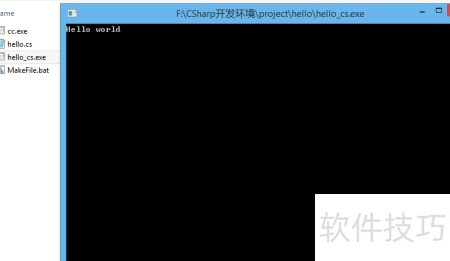
38、 双击运行该批处理文件,若无错误,将生成一个名为hello_cs.exe的可执行程序。
39、 运行hello_cs.exe程序,效果所示。