最近在使用BB FlashBack Pro 5录制屏幕时,起初并未察觉异常,但几次操作后发现画面明显缺少细节,动作衔接也不够流畅。经过仔细检查设置,才发现问题出在帧率上——默认的自动模式仅为每秒10帧,导致动态内容记录不完整。为了提升录制质量,合理调整软件参数显得尤为重要。接下来将介绍一些实用的设置方法,帮助大家优化BB FlashBack Pro 5的使用体验,让桌面录制更加清晰、流畅,更好地满足日常录屏需求,无论是教学演示还是操作记录都能得心应手。
1、 同时录制人声和背景音乐两段音频。
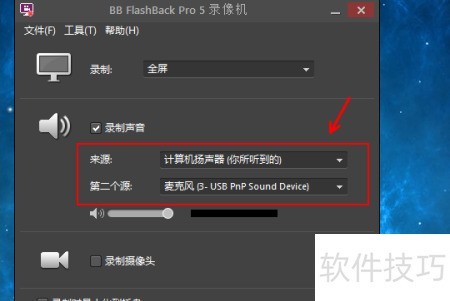
2、 启动BB FlashBack Pro 5,点击录制按钮,勾选录音选项,第一音源选电脑声音,第二音源选麦克风,两者顺序可随意调整。
3、 点击工具,选择选项
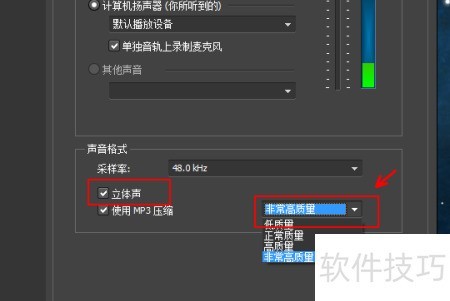
4、 在设置界面的声音格式选项中,于窗口底部选择立体声,并将音质设为高质量。
5、 提升录制精度与帧率
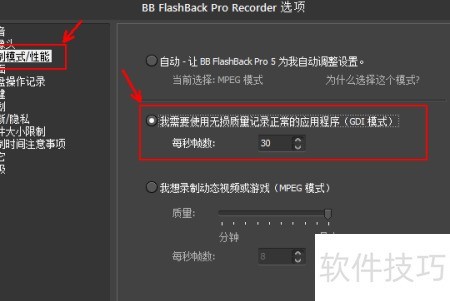
6、 在左侧边栏选择录制模式/性能,右侧窗口选GDI模式,帧率设为30,通常已能满足需求。
7、 录制游戏时,推荐选择下方的MPEG模式以获得更佳效果。
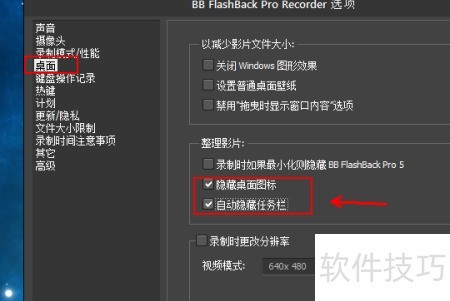
8、 隐藏桌面所有内容
9、 录制时若不想显示桌面图标和任务栏,可点击左侧桌面选项,在设置中勾选隐藏桌面图标并启用自动隐藏任务栏功能,即可让录制画面更整洁、专注。
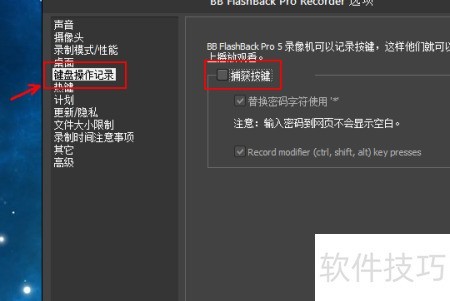
10、 该软件支持记录键盘操作,只需勾选相应选项即可启用此功能。
11、 建议若无实际需要,尽量不要启用该功能,否则安全软件会频繁警告,只有将其加入信任名单才能避免提示。
12、 快捷热键
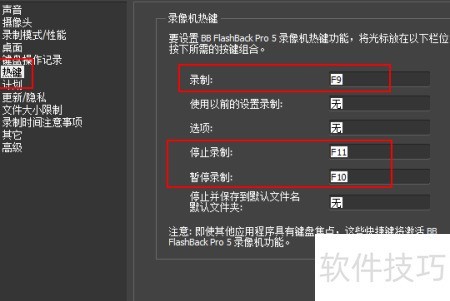
13、 录制屏幕时优先使用快捷键,操作更便捷高效。
14、 在左侧选择热键选项,点击播放后,将键盘F9设为开始录制,F10设为暂停,F11设为停止。如此设置基本满足录制需求,若需其他功能,可依此方法自定义相应快捷键即可。
15、 视频存储路径
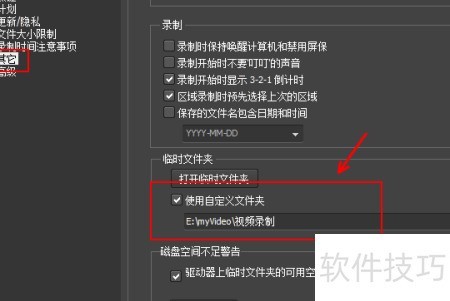
16、 默认视频保存路径位于C盘,点击左侧边栏的其他,在右侧临时文件夹选项中勾选使用自定义文件夹,然后指定保存位置,例如选择C盘作为存储路径。