热点:

    360浏览器网页快照操作指南

      [   原创  ]   作者:
    收藏文章 暂无评论

    浏览网页时,想快速保存内容?使用360浏览器的网页快照功能即可轻松实现,操作简便,瞬间完成页面保存,方便日后查阅,无需复杂步骤。

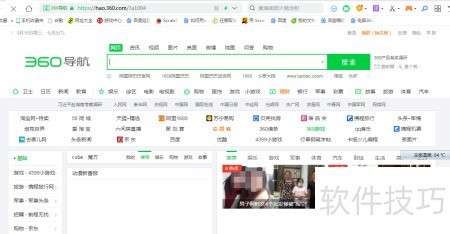
    1下载安装360浏览器,完成初始设置。

    2、 双击启动360浏览器即可。

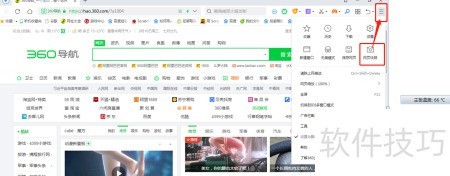
    3、 点击工具栏右侧的打开菜单按钮。
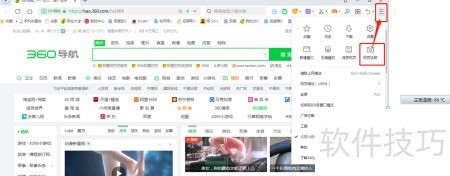
    4、 在打开的菜单中选择网页快照选项。
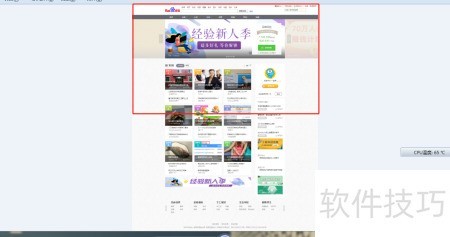
    5、 此时会弹出窗口,供你选择网页图片的保存路径及文件名称。
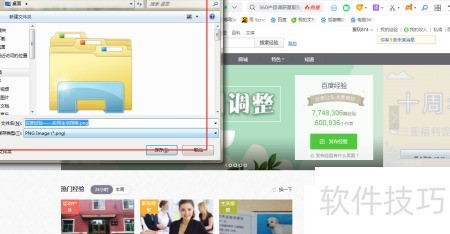
    6、 保存完成后,可在指定位置查看该图片文件。

    7、 最后打开查看,即可看到刚保存的网页图片。
    8、 总结:

    9、 下载安装360浏览器即可。

    10、 启动360浏览器程序。

    11、 点击工具栏中的菜单选项。

    12、 点击网页快照选项

    13、 妥善保存网页中的图片。

    14、 查看已保存的图片文件

    soft.zol.com.cn true https://soft.zol.com.cn/1167/11678487.html report 590 浏览网页时,想快速保存内容?使用360浏览器的网页快照功能即可轻松实现,操作简便,瞬间完成页面保存,方便日后查阅,无需复杂步骤。 1、 下载安装360浏览器,完成初始设置。 2、 双击启动360浏览器即可。 3、 点击工具栏右侧的打开菜单按钮。 4、 在打开的菜单中选...
    不喜欢(0) 点个赞(0)
    随时随地资讯查报价 就上ZOL手机客户端,点击或扫描二维码下载
    立即下载

    网页快照专家

    更新时间:2021年07月06日

    用户评分:0 | 0人点评

    软件类型:共享软件

    软件语言:简体中文

    网页快照专家
    • 更新时间:2021年07月06日
    • 软件大小:1MB
    • 软件分类:平面设计
    • 语言种类:简体中文
    • 软件评级:0 人点评