

介绍谷歌浏览器中如何将Microsoft Himalaya设为自定义字体的详细步骤。
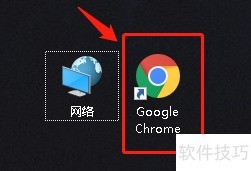
1、 启动后点击谷歌浏览器图标
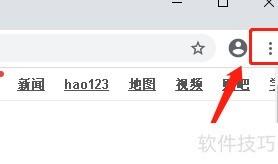
2、 打开谷歌浏览器,点击右上角三条横线图标。
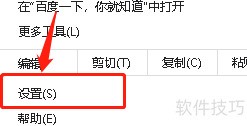
3、 点击图标进入设置
4、 进入设置中的外观页面,选择自定义字体功能。
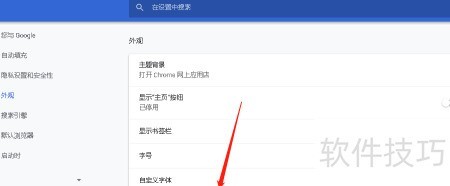
5、 进入字体设置界面
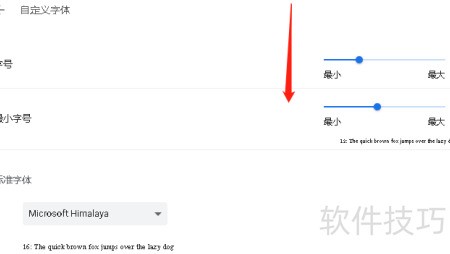
6、 选择并应用自定义字体Microsoft Himalaya以美化文本显示效果。
7、 启动电脑后点击谷歌浏览器图标
8、 打开谷歌浏览器,点击右上角三个横线图标。
9、 点击图标,进入设置功能
10、 进入设置中的外观页面,开启自定义字体功能。
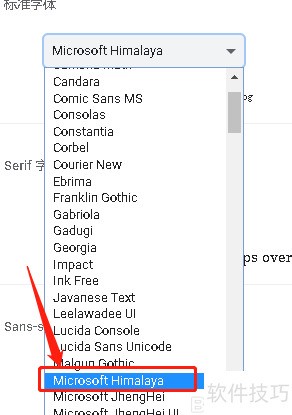
11、 进入自定义字体设置界面
12、 选择并应用自定义字体Microsoft Himalaya以优化显示效果。


