此前在Win7系统中曾介绍过多种解决方法,如修改注册表或使用命令等。今天我们将探讨在Win10系统中的操作方式,并对比其与Win7是否存在差异。
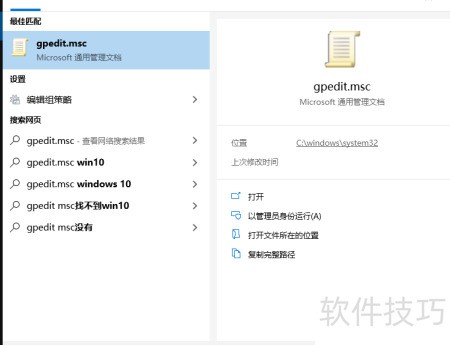
1、 在电脑左下角搜索栏输入gpedit.msc,按下回车键即可打开。
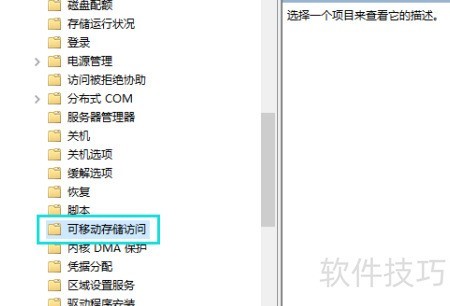
2、 依次展开计算机配置、管理模板、系统,点击可移动存储访问进行设置。
3、 双击右侧可移动磁盘,提示拒绝写入权限。
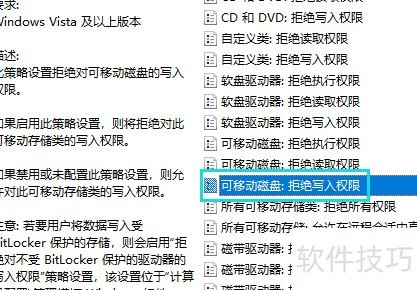
4、 勾选启用项后点击确定即可。
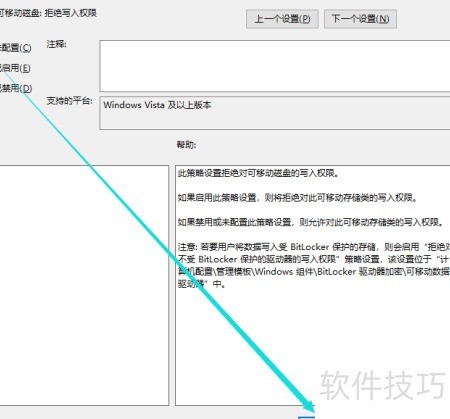
5、 由此可见,Windows 10与Windows 7的设置方式基本一致,并无明显差异。
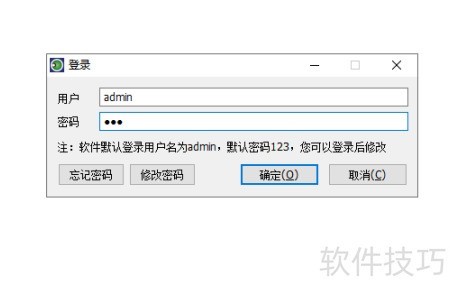
6、 在企业局域网中,若需禁止电脑向U盘复制文件,仅靠常规方法安全性不足,建议采用专业网管软件进行管控。以某文件防泄密系统为例,可通过百度搜索下载并解压安装。安装完成后,按下Alt+F2快捷键打开运行界面,输入指定账号密码后确认登录,即可进入管理设置界面进行相关策略配置,有效防止数据外泄。
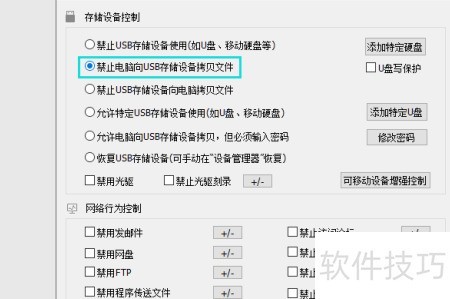
7、 在主界面左上角进入存储设备管理,勾选禁止电脑向USB设备复制文件的选项即可完成设置。
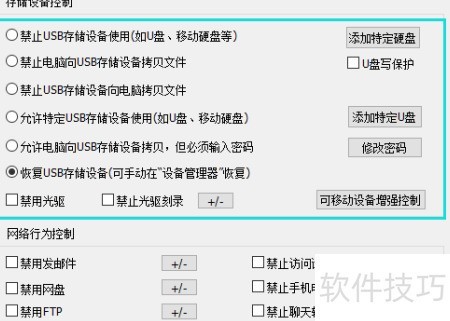
8、 可禁止USB存储设备向电脑复制文件,限制所有USB设备使用,启用U盘写保护等功能,根据需要勾选相应选项进行设置。
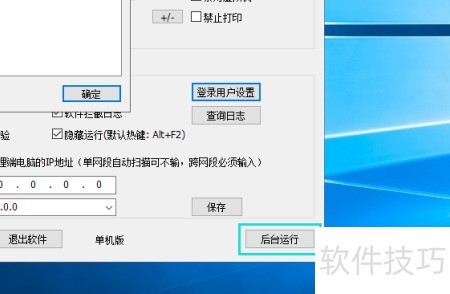
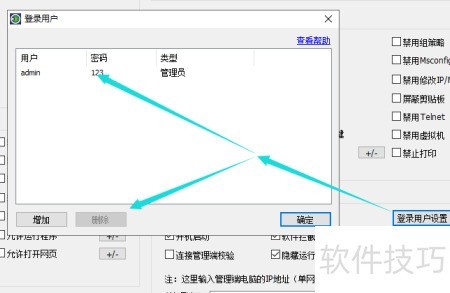
9、 在右下角点击用户登录设置,于弹出界面中双击admin用户进行密码修改,或删除该用户后创建新账户均可。
10、 最后点击后台运行,系统将隐藏至Win10后台。