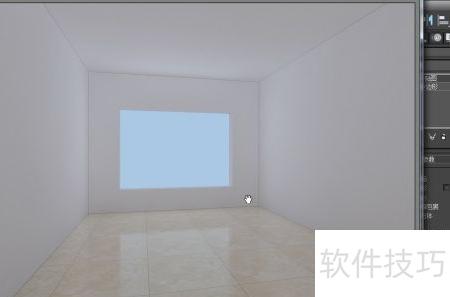
制作瓷砖地板材质时,常需添加砖缝效果。由于多数贴图缺乏砖缝细节,本文将介绍如何在3D环境中实现逼真的带缝地板表现。
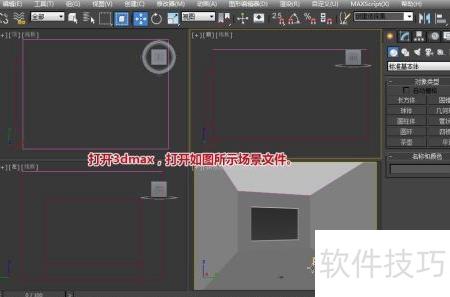
1、 启动3ds Max并加载指定的场景文件。
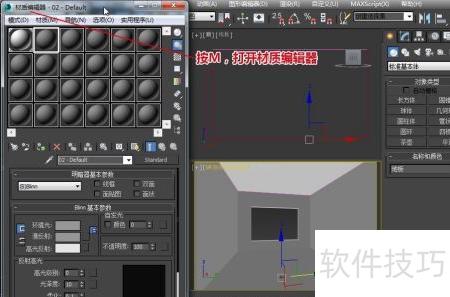
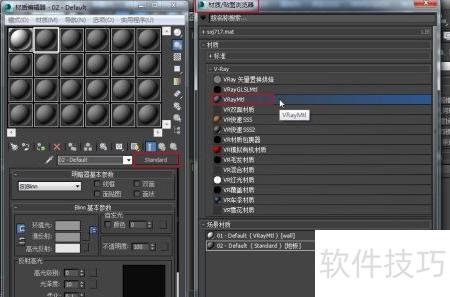
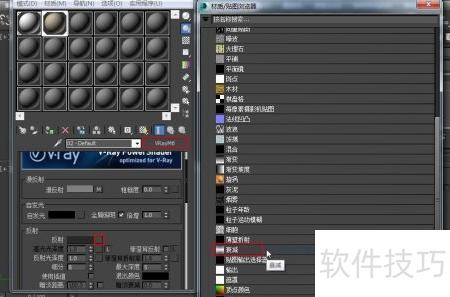
2、 按下M键启动材质编辑器,点击Standard进入材质与贴图设置界面。
3、 双击选择VRay材质类型。
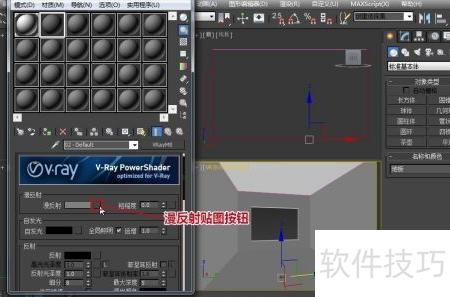
4、 点击漫反射贴图按钮,启动材质贴图编辑器。
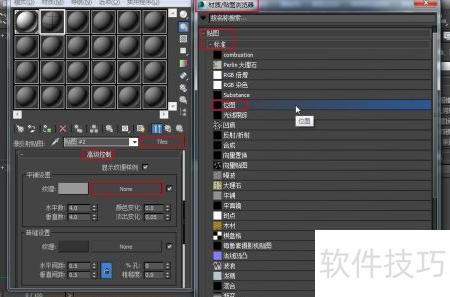
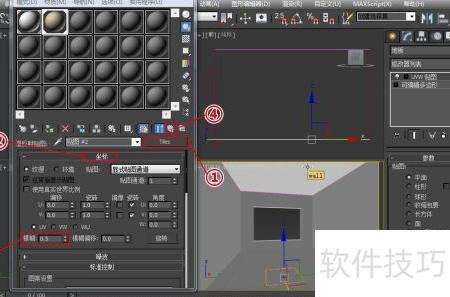
5、 双击平铺进入Tiles界面。
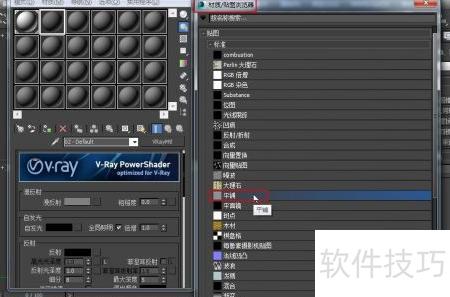
6、 进入高级控制,平铺设为无,随后开启材质与贴图编辑器。
7、 双击位图进入图像文件选择界面。
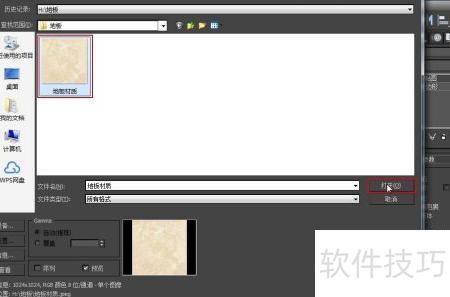
8、 挑选合适的地板图片,点击打开,进入Bitmap界面后,通过转到父对象返回上级。
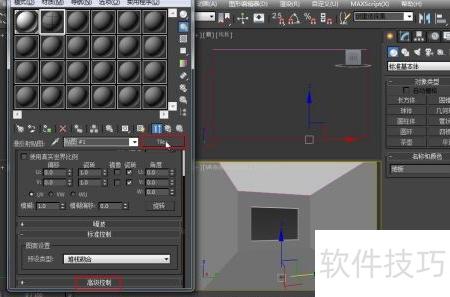
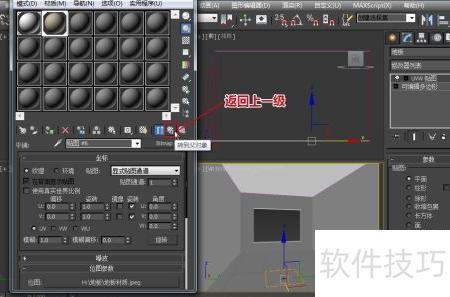
9、 平铺模式下,水平与垂直数量均设为1。
10、 点击砖缝设置中的颜色选项,将颜色选为黑色并确认。将砖缝的水平与垂直间距均设为0.05,此数值代表砖缝宽度,可根据实际需求调整。
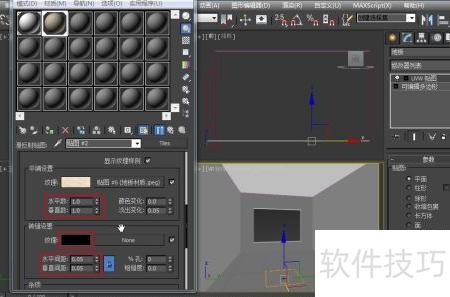
11、 将坐标选项中的模糊值设为0.5。
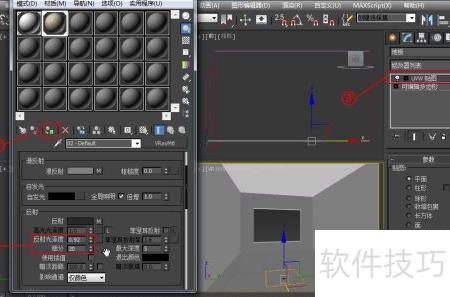
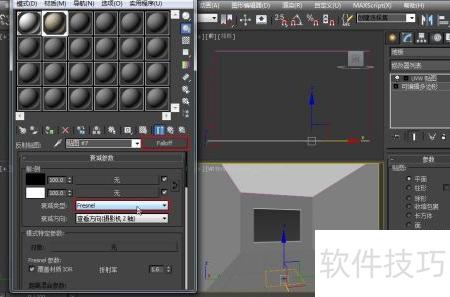
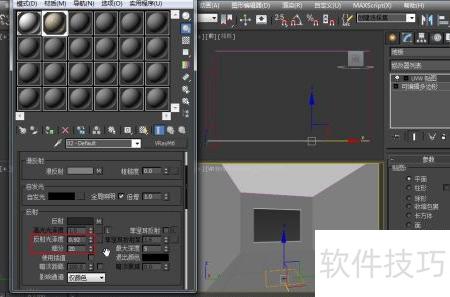
12、 点击转到父对象返回上级,进入反射贴图后双击衰减,打开Falloff面板,将衰减类型设为Fresnel。再次点击转到父对象返回上层,将反射光泽度调整为0.92即可完成设置。
13、 将材质赋予地板,并为其添加UVW贴图修改器。
14、 将长度和宽度均设为800后进行渲染,生成最终效果图。