教你如何维护Mac电脑的软件系统
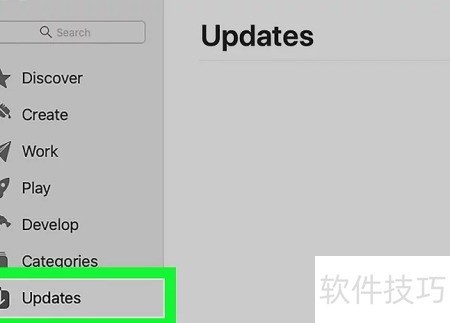
1、 确保程序始终处于最新版本。在Mac上使用过时的软件可能带来安全隐患。第三方应用需通过其帮助或设置菜单手动更新,而App Store下载的应用则可通过打开App Store,进入更新标签页进行统一升级。
2、 点击苹果菜单即可。
3、 在下拉菜单中选择 App Store。
4、 点击更新标签页
5、 点击页面顶部的全部更新选项。
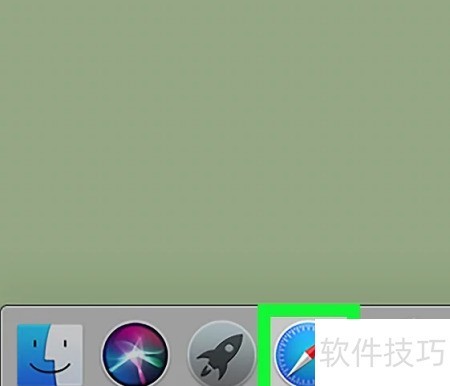
6、 与Windows电脑不同,Mac上运行速度最快的浏览器是Safari。虽然也可使用其他浏览器,但若追求极致流畅体验,Safari无疑是首选,其与系统深度优化,带来更高效的浏览表现。
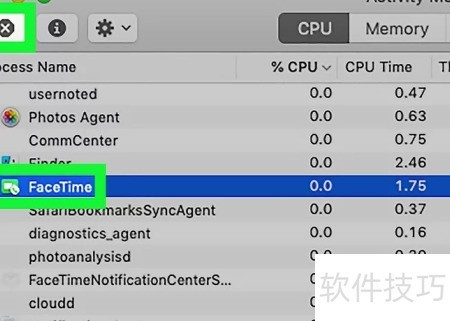
7、 关闭未使用的程序可释放内存和系统资源。长按应用程序图标,从弹出菜单中选择退出即可关闭Dock中的程序。若遇到无响应或卡死的程序,可通过系统强制退出功能终止其运行,以确保设备流畅操作。
8、 点击 Spotlight 功能图标。
9、 开启活动监控功能。
10、 双击打开活动监视器
11、 选中需关闭的程序,点击窗口左上角的X即可退出。
12、 提示出现时,请点击强制退出按钮。
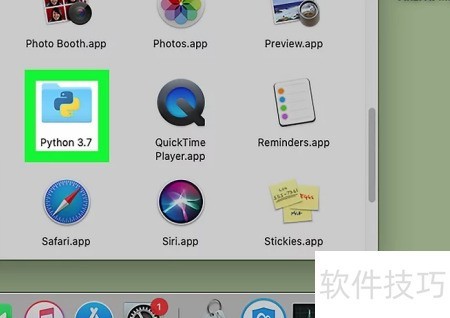
13、 卸载Mac上的应用程序十分便捷,只需将目标程序从应用程序文件夹拖拽至废纸篓,随后根据提示输入系统密码即可完成删除。此操作有助于释放存储空间,对硬盘容量有限的Mac设备尤为关键,能有效提升运行效率与系统响应速度,保持设备长期流畅使用。
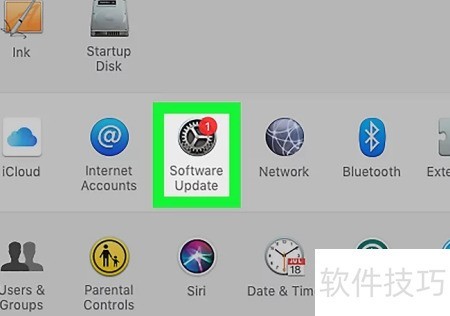
14、 及时升级macOS系统。苹果会定期推出免费更新,包含新功能、安全补丁和漏洞修复。为保障设备性能与数据安全,一旦有新版本发布,建议立即进行系统更新,确保电脑始终处于最佳状态。
15、 Mac系统本身未配备内置杀毒软件,与Windows不同。建议安装免费的Malwarebytes软件,可有效防范病毒、恶意软件及其他潜在威胁,全面保护设备安全,提升系统防护能力,确保日常使用更安心稳定。

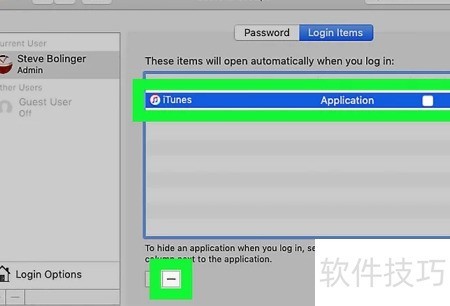
16、 建议尽量关闭开机自启程序。尽管这类程序对Mac启动速度的影响不如Windows明显,但关闭后仍可缩短几秒开机时间,同时避免多个程序在启动时自动运行,减轻系统负担,降低硬件压力,有助于提升整体运行流畅度和设备使用寿命。
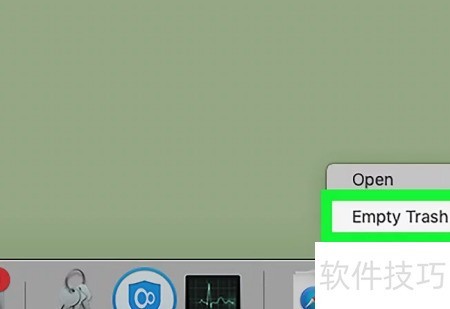
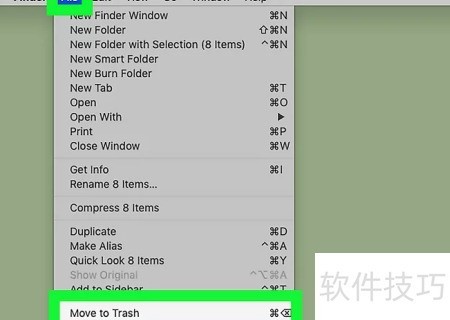
17、 定期清理无用的文件、照片和视频,手动删除旧数据,有助于保持硬盘空间充足,提升系统运行效率。
18、 点击文件后选择移动到垃圾箱即可删除。
19、 Mac系统中的废纸篓不会自动清理,已删除的文件仍会保留在硬盘中,直到手动清空。要彻底清除,请点击并按住Dock栏中的废纸篓图标,待弹出菜单后,选择清空废纸篓即可完成操作,释放磁盘空间。