

本文详细介绍如何在Ubuntu系统中配置GNS3、PAC Manager与VPCs联合实验环境。此前我们曾讲解过在Windows平台搭建CCNA实验环境的方法,主要依赖GNS3与SecureCRT配合使用。然而,由于SecureCRT不支持Linux系统,因此本文推荐一款适用于Ubuntu的高效替代工具——PAC Manager。该软件具备类似SecureCRT的功能,能够实现稳定的设备连接与会话管理,完美兼容GNS3网络模拟需求。通过本文的步骤指导,用户可在Ubuntu系统中顺利部署完整的实验平台,满足网络学习与实践操作的需要,尤其适合偏好Linux环境或需进行跨平台实验的技术人员使用。
1、 Ubuntu系统下安装并配置GNS3网络模拟环境
2、 此处提供三个下载链接,供您选择使用。
3、 GNS3 0.8.4版本主程序安装包(gns3_0.8.4-1~1_all.deb)为必需下载的核心组件。若使用64位操作系统,需配套安装Dynamips 0.2.8的64位版本(dynamips_0.2.8-1~1_amd64.deb);若为32位系统,则应选择对应的32位Dynamips安装文件(dynamips_0.2.8-1~1_i386.deb)。请根据自身系统的架构正确选取相应组件,确保软件正常运行。各模块需匹配系统位数,避免兼容性问题,保证模拟环境稳定工作。完整下载并正确配置后方可实现网络设备仿真功能。
4、 除了安装GNS3主程序,还需下载配套的Dynamips模拟器程序以支持设备模拟功能。
5、 若不清楚Ubuntu系统是32位还是64位,可运行uname命令进行查看。
6、 此处显示2x86_64,表明系统为64位;若显示i386或i686,则为32位系统。
7、 3
8、 下载完成后,执行以下命令进行安装:
9、 5
10、 9
11、 需先安装Dynamips模拟器,GNS3的运行依赖于此工具。
12、 13
13、 安装完毕后,直接输入gns3即可启动主程序。
14、 Ubuntu系统中GNS3的全局设置与IOS配置和Windows版本基本一致,无需重复说明。具体操作可参考此前发布的关于Cisco模拟器使用方法的文章,内容涵盖相关配置步骤与注意事项,便于快速上手。
15、 在Ubuntu系统中安装并配置PAC Manager,实现高效的远程连接管理。
16、 可前往PAC资源站获取最新版PAC Manager,当前版本为pac-4.5.4。由于网站打开较慢,已将安装包上传至百度网盘,方便大家下载使用。
17、 安装PAC管理器的步骤说明
18、 安装时可能出现关联错误,后续再进行处理。
19、 3
20、 安装所有相关联的程序组件
21、 6
22、 安装完毕后,请启动PAC程序。
23、 在Ubuntu系统中运行GNS3时,添加一台3640路由器后,通过控制台执行list命令可查看连接信息,发现console的起始端口为2101,据此即可完成PAC与GNS3的连接配置,确保设备通信正常。
24、 只需在PAC中配置telnet连接本地127.0.0.1的2101端口,即可顺利接入GNS3中的该路由器。
25、 开启PAC设置,所示。
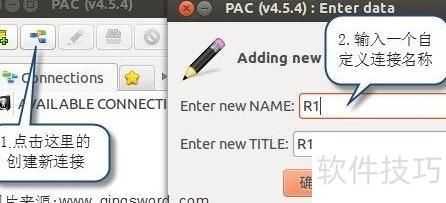
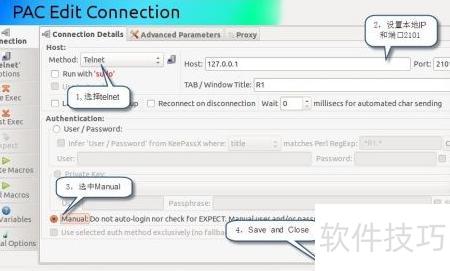
26、 配置完毕后,只需在左侧连接列表中双击R1名称,即可成功连接GNS3中的R1设备。
27、 Ubuntu系统下VPC的安装及配置方法
28、 先下载VPCS软件工具
29、 由于系统为64位,我将64位版本的VPCS下载至当前账户的家目录,并在/bin目录创建了软链接,便于后续调用和执行。
30、 6
31、 输入vpcs命令即可启动程序。


