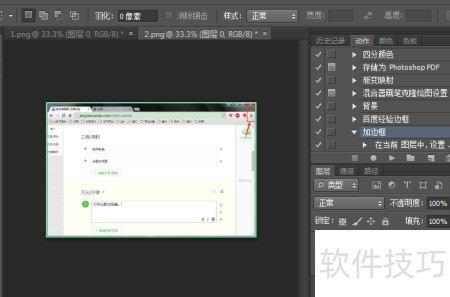
当需要对多张相同照片进行重复操作时,逐一处理显得繁琐。此时可借助Photoshop的动作功能,实现高效批量处理。以给多张图片添加统一边框为例,只需录制一次操作流程,便能自动应用到其他照片,具体步骤如下所示。
1、 用Photoshop打开图片文件。
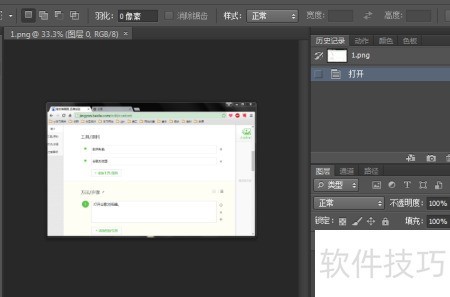
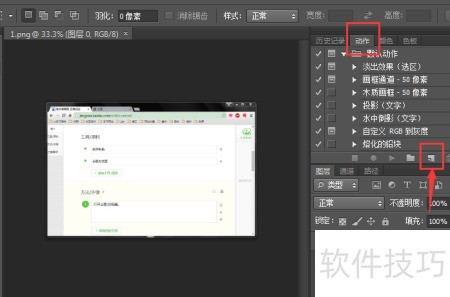
2、 点击动作菜单中的新建动作。
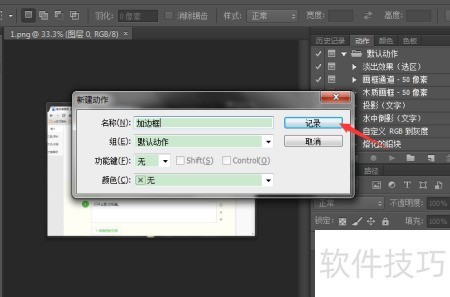
3、 将动作命名为加边框并点击记录,此后所有操作将被自动捕捉,随即执行创建简单边框的步骤。
4、 点击混合选项中的描边功能
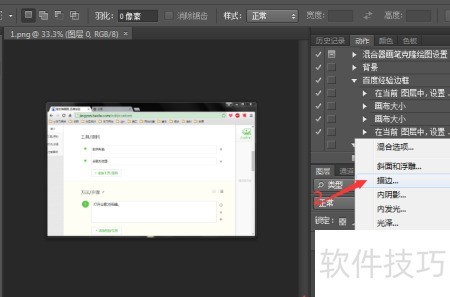
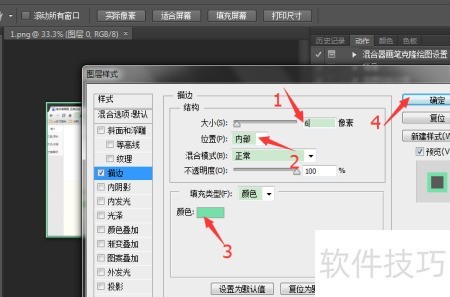
5、 设置图片大小为6像素,位置选内部,颜色自选后点击确定。
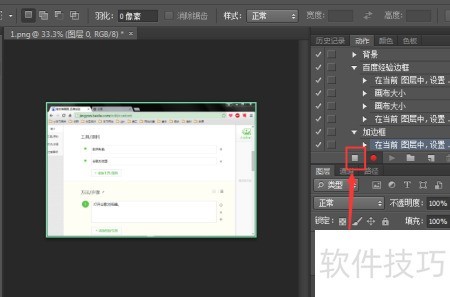
6、 边框绘制完毕后,点击停止按钮,结束录制操作。
7、 打开另一张图片,选择之前录制的动作,点击播放选定的动作,Photoshop便会自动将记录的操作步骤在新图像上完整执行一次。
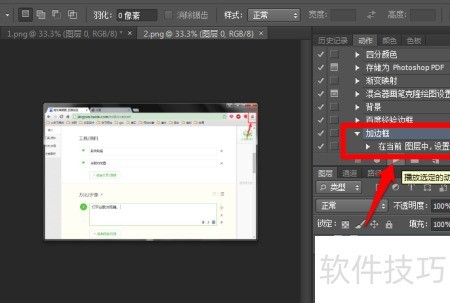
8、 软件会自动为新图片添加淡绿色边框,操作十分简便。