近期我专注于研究基于MVC框架的ASP.NET Web开发,现将使用Visual Studio 2017创建ASP.NET MVC5应用程序的过程进行分享,包括项目命名、环境配置及基本结构搭建,希望能为初学者提供实用参考。
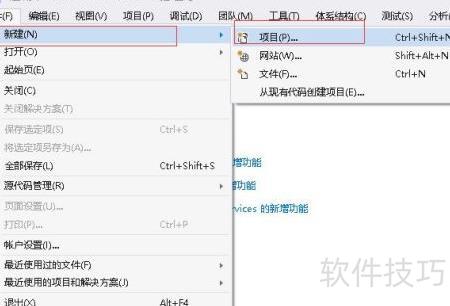
1、 启动Visual Studio 2017,点击文件菜单,依次选择新建、项目,即可进入创建新项目的界面。
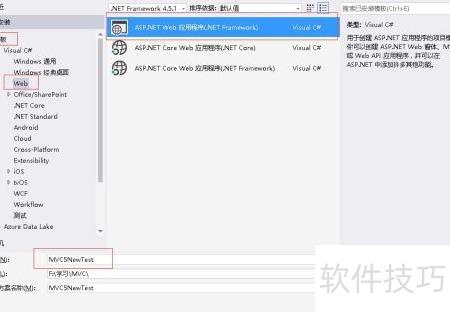
2、 在新建项目页面,选择模板下的Visual C -> Web -> ASP.NET Web应用程序,将项目命名为MVC5NewTest。
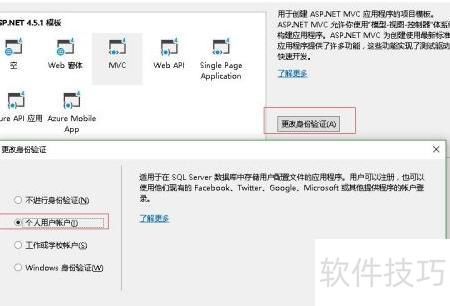
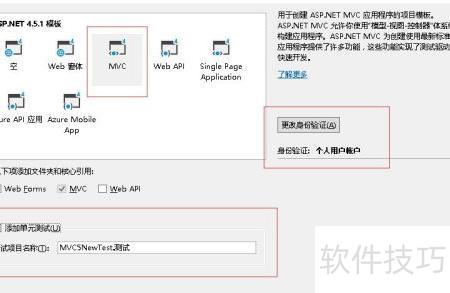
3、 确认后将弹出对话框,显示ASP.NET应用程序的通用设置选项,包括选择模板、添加项目文件夹与核心引用、加入单元测试以及配置身份验证方式。
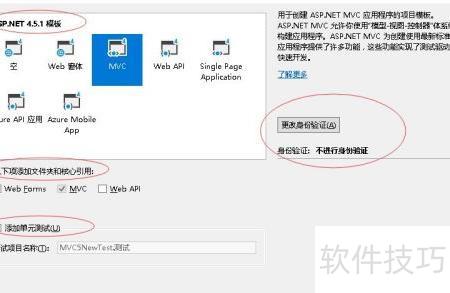
4、 选择MVC模板创建应用,配置标准的Home控制器,并添加多个视图以实现基本页面展示功能。
5、 勾选单元测试复选框,是开始MVC单元测试的最佳入门方法。
6、 设置身份验证方式:选用个人用户账户,用户信息将保存在本地,例如存于SQL Server数据库中。
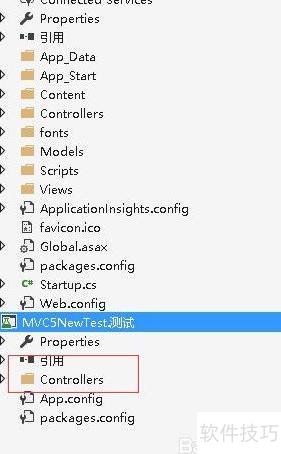
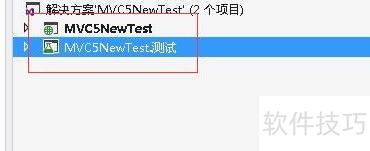
7、 点击确定后,MVC项目即创建完成。查看新项目的解决方案,可见其中包含两个子项目:一个用于Web应用开发,另一个用于单元测试。
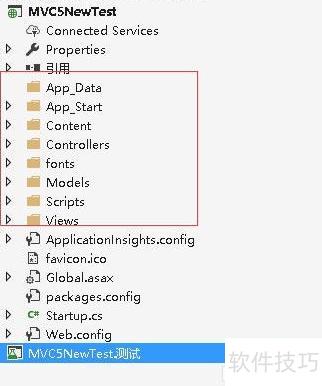
8、 项目创建后自动生成了八个顶级目录,这些文件和目录构成了默认结构。虽然MVC模式并不强制要求这种组织方式,但该结构提供了一套清晰的约定,有助于代码的管理和维护,提升开发效率与项目可读性。
9、 MVC5NewTest项目包含针对HomeController类的单元测试用例。