热点:

    Premiere进度条动画制作

      [   原创  ]   作者:
    收藏文章 暂无评论

    Premiere制作动态进度条效果

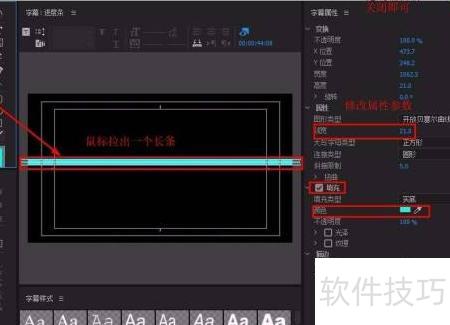
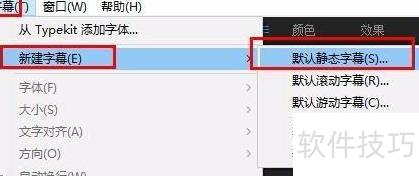
    1、 打开PR软件,点击顶部菜单字幕,选择新建字幕中的默认静态字幕,将名称改为进度条,然后确认创建。

    2、 在字幕编辑面板中,点击□图标,在编辑区域绘制一个矩形进度条(形状可自选),调整填充颜色为蓝色(颜色可自定)及线宽等参数至满意,设置完毕后关闭窗口即可。

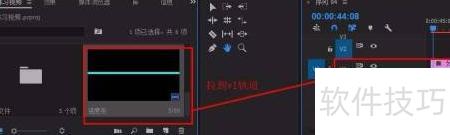
    3、 在项目面板中找到进度条并拖动至v1轨道。

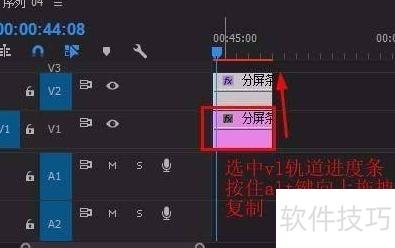
    4、 选中v1进度条,按住Alt键向上拖动复制至v2轨道。

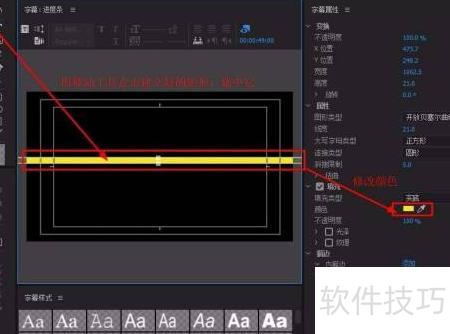
    5、 双击v2轨道进度条,进入字幕编辑界面,将填充色调整为黄色(可自行设定),保存并关闭窗口,此时将显示两条不同颜色的进度条。

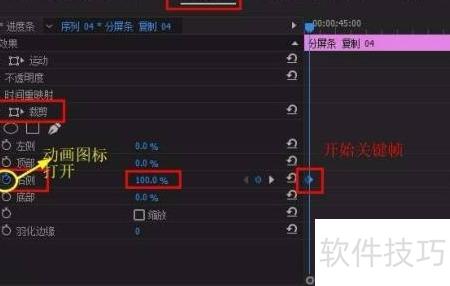
    6、 在效果面板的搜索框中输入裁剪,找到后将其拖拽至v2轨道的视频片段上,也可通过视频效果→变化→裁剪路径添加。随后将时间轴光标移至片段起始位置,选中该片段,在效果控件中定位裁剪选项,点击右侧参数前的秒表图标以启用关键帧动画,并将数值设为100%。接着将时间光标移至片段末尾,再次点击秒表图标创建结束关键帧,并将右侧数值调整为0%,完成渐变裁剪动画。

    7、 最后重新开始播放即可

    soft.zol.com.cn true https://soft.zol.com.cn/1186/11863928.html report 870 用Premiere制作动态进度条效果 1、 打开PR软件,点击顶部菜单字幕,选择新建字幕中的默认静态字幕,将名称改为进度条,然后确认创建。 2、 在字幕编辑面板中,点击□图标,在编辑区域绘制一个矩形进度条(形状可自选),调整填充颜色为蓝色(颜色可自定)及线宽等参数至...
    不喜欢(0) 点个赞(0)
    随时随地资讯查报价 就上ZOL手机客户端,点击或扫描二维码下载
    立即下载

    进度条控件 1.0

    更新时间:2007年07月27日

    用户评分:0 | 0人点评

    软件类型:试用软件

    软件语言:简体中文

    进度条控件 1.0
    • 更新时间:2007年07月27日
    • 软件大小:0MB
    • 软件分类:编程工具
    • 语言种类:简体中文
    • 软件评级:0 人点评