

进度条能直观显示当前计算完成情况,便于掌握进程,是一种常见且实用的交互方式。
2、 安装Matlab软件后,通过桌面快捷方式或开始菜单启动程序即可打开。

3、 第二步:启动命令行界面
4、 在MATLAB界面中查找命令行窗口,若未显示,可通过布局选项将其打开。

5、 第三步:基础调用等待进度条功能。
6、 调用基础的等待进度条时,可直接使用命令,其中处理进程为0到1之间的数值,代表任务从0%到100%的完成进度。
7、 效果见下图

8、 第四步:为等待条控件命名
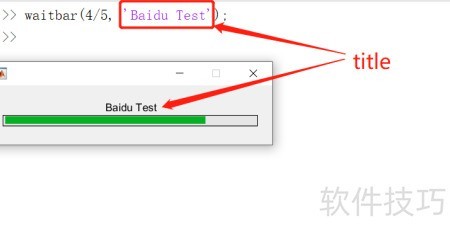
9、 在基础的waitbar命令后,可添加控件名称,格式为:waitbar(处理进程, 控件名称)。
10、 效果见下图
11、 第五步:关闭等待进度条。
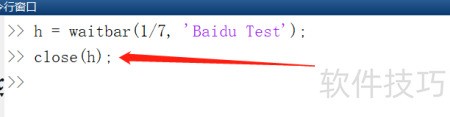
12、 在程序中关闭控件需通过其句柄实现。初始化时采用句柄名 = waitbar(...)方式创建,待操作完成后,调用close(句柄名)即可关闭对应的waitbar窗口。
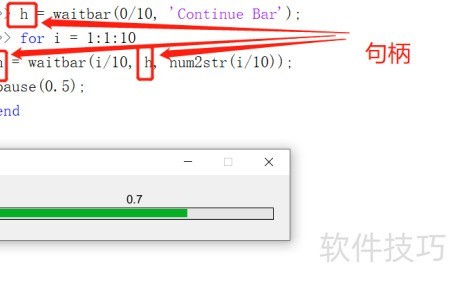
13、 可循环显示进度的等待条,支持重复使用。
14、 通过循环获取句柄实现进度实时显示。
15、 先初始化带句柄的等待条,再通过循环计算进度,并持续更新显示。
16、 以上便是waitbar的基本用法。
17、 关于waitbar的更多问题,如颜色设置或取消回调等,可私信百度咨询。


