

使用IDEA开发工具时,可根据个人需求灵活选择适合的视图模式。
1、 默认模式指安装IDEA后初次进入开发界面所呈现的布局,顶部为菜单栏,左右及底部设有选项卡和工具栏,中央区域用于代码编辑。
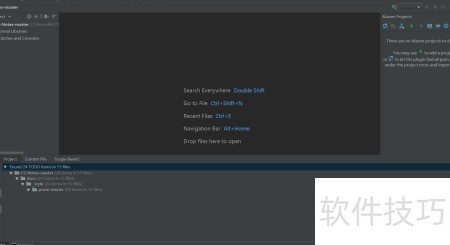
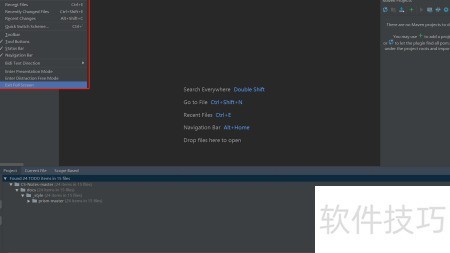
2、 全屏模式可通过菜单栏View→Enter Full Screen进入,启用后菜单栏将隐藏,使IDEA界面占据整个屏幕。该模式下,开发者可使用Ctrl+Tab快捷键在不同应用程序间快速切换,提升专注度与操作效率,适合需要沉浸式编码的场景。
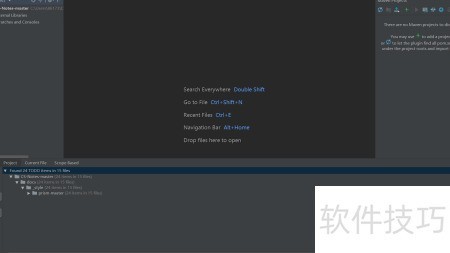
3、 在此模式下,将鼠标移至屏幕顶部可显示隐藏的菜单栏,通过点击菜单栏中的View选项并选择Exit Full Screen即可退出全屏模式。
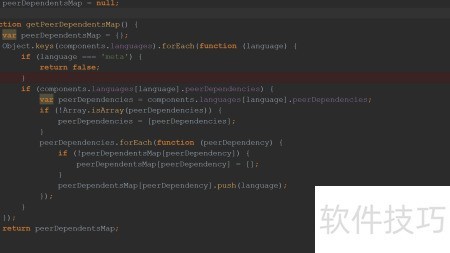
4、 无干扰模式可通过菜单栏的View→Enter Distraction Free Mode进入,该模式会隐藏所有选项卡与工具栏,仅显示开发项目中的单个文件,并将代码居中呈现,有助于集中精力编写代码。在此模式下界面简洁,减少视觉干扰,提升专注度。退出方式为点击菜单栏View→Exit Distraction Free Mode,即可恢复常规编辑界面,重新显示全部功能组件,操作简便,适用于需要高度专注的编码场景。
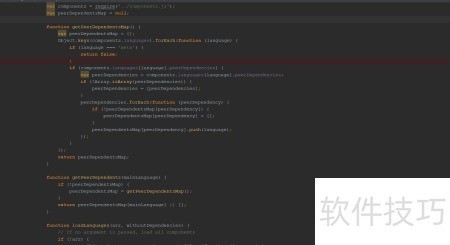
5、 演示模式可通过菜单栏的View→Enter Presentation Mode进入。此模式下仅打开一个文件,并全屏显示,与无干扰模式不同的是,演示模式会自动增大字体,便于展示代码内容,非常适合进行代码讲解或教学演示。退出时需将鼠标移至屏幕顶部,调出菜单栏,选择View→Exit Presentation Mode即可恢复正常编辑界面。整个过程操作简洁,便于在展示与编辑之间快速切换,提升演示效果与使用体验。
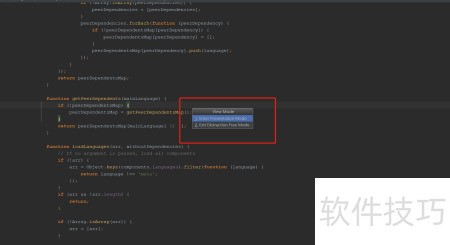
6、 除了通过鼠标点击菜单,还可按下Ctrl+`(即键盘上的~键)快捷键,快速调出Switch选择列表中的View Mode选项,实现视图模式的便捷切换。
7、 在视图模式中切换以进入或退出无干扰及演示模式。
8、 开发过程中通常采用全屏视图模式,便于整体把握代码结构。当需深入分析某个类时,可切换至无干扰模式以集中注意力;进行代码讲解或演示时,则推荐使用演示模式,提升展示效果。具体模式选择可根据个人习惯灵活调整,以提高工作效率。


