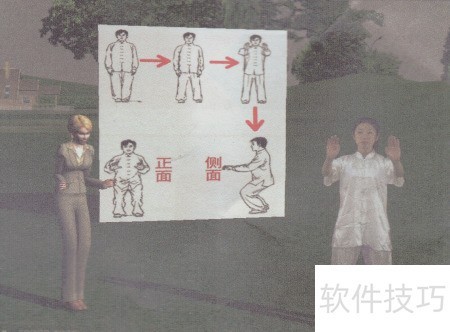
以太极拳教学为例,展示软件在动作演示中的实际应用,通过iclone实现生动直观的教学过程。
1、 在项目设置阶段,由于许多复杂的动作或交互环节通常通过视频拍摄实现,脚本内容往往较为简洁。然而,这也带来额外的准备工作——教师需根据脚本内容,提前录制以绿屏或蓝屏为背景的教学视频素材,以便后续进行抠像处理。完成脚本撰写与视频素材准备后,便可进入制作流程。启动iClone软件,通过项目菜单中的新建项目功能创建一个新工程,并将其命名为Taiji.iProject,保存至本地磁盘指定位置。操作过程中,建议用户养成随时保存项目文件的良好习惯。特别是在完成重要步骤后,应另存为独立的阶段性版本。这样不仅能够有效防范因软件异常导致的工作丢失,还能为后续修改和调整提供便利,提升整体制作效率与稳定性。
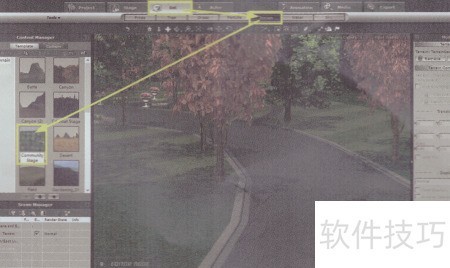
2、 创建项目后,接下来需要进行舞台场景的布置,也就是通常所说的大剑溪里环境设计。这一环节所使用的功能与初级教程中介绍的Adobe Ultra工具类似。在当前案例中,故事背景设定在一个宁静优美的公园内,因此设计师需将整体场景构建为公园风貌。首先,在菜单中选择设置下的地形选项,随后在左侧的资源管理器中挑选符合脚本需求的地形素材,并根据实际要求进行调整,所示。完成主要地形的搭建后,可通过常用工具栏中的摄像机控制组件,将视角移动并定位到合适的位置,确保能够全面展现后续内容——太极拳讲师的授课过程以及运动员的精彩表演。通过以上步骤,整个舞台场景的布局即告完成,为后续的角色出场和情节推进提供了合适的视觉环境与空间基础。
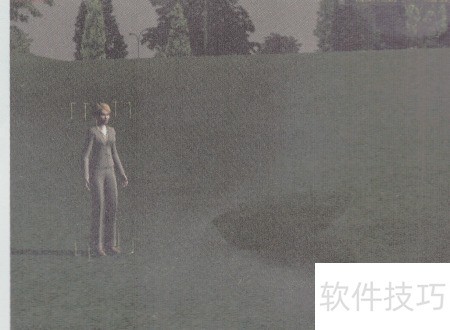
3、 教师在进行动作示范讲解时,需先完成基本设置。本任务以语言介绍结合太极拳等动作演示为主,可采用拍摄视频或使用iClone内置角色两种方式实现。本案例选用iClone自带模板完成。操作时,进入菜单中的炎炎分类,选择西里化生,随后在左侧素材库中挑选合适的人物形象或3D模型,将其拖拽至舞台场景的适当位置,确保布局合理,符合演示需求,具体效果所示。
4、 教师需进行讲解时,设计者应为其设置相应的语音、表情和手势。语音可通过菜单中的录音功能实现,点击后将弹出语音录制面板。动画角色的面部表情可在右侧属性修改面板中,通过点击录制按钮启动录制,操作界面所示,便于同步声音与表情动作。
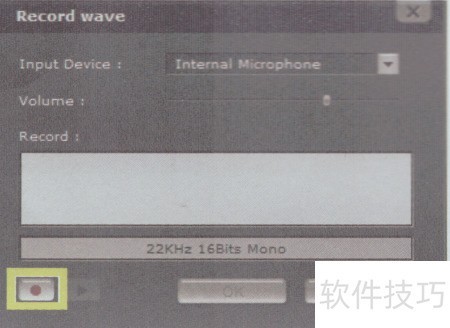
5、 点击语音录制面板上的红色按钮后,软件将启动电脑麦克风进行语音捕捉。此时,设计者开始朗读关于太极拳起势动作要领的讲解内容。为确保同步自然,录制前需将播放位置调整至视频开始后的一段空档处,避免教师一出场就发声带来的突兀感。完成录音后,点击确认按钮,所录语音便会自动关联到当前角色。所示,在iClone中,系统会根据录入的语音自动生成相应的口型动作及细腻的面部表情,使人物表现更加生动真实。
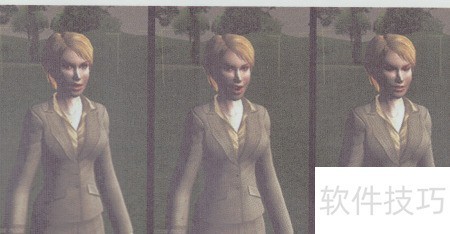
6、 在角色手势动作设计中,可从素材库中选取合适的模板进行套用。通过菜单动画选择相应动作,结合语音内容,在左侧素材库中查找匹配的手势动作,双击选中即可。如此操作后,人物角色在说话时便能同步呈现相应的手势或动作,实现生动自然的表现效果,所示。
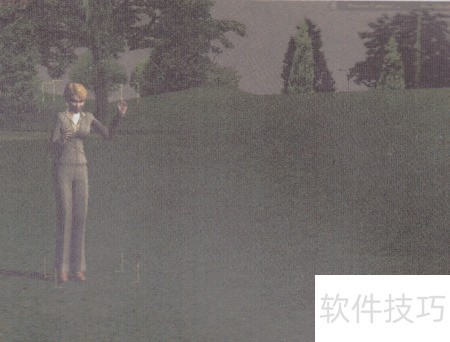
7、 设计屏幕的静态展示时,需选取一个屏幕素材,道系设计者可从素材库中调用并进行设置。将Billboard类中的对象拖拽至场景中央,随后在左侧面板进行参数调整,将其移动到合适位置并设定正确朝向,具体效果参考示意图。
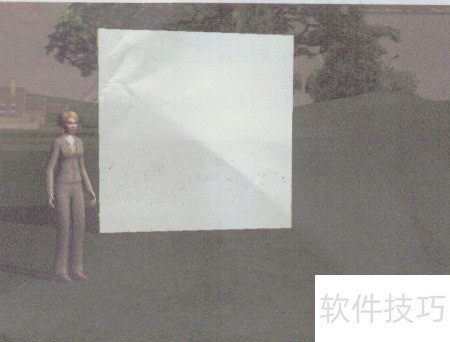
8、 将待展示的静态图片拖拽至g位置,注意默认图片设置。为避免在系上出现重复平铺现象,需将贴图的U、V值均调整为1,确保图像完整拉伸并覆盖整个Billboard表面,效果所示。
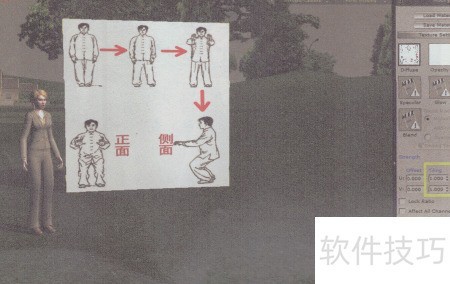
9、 运动员动作演示部分将通过预先录制的真实人物视频来完成,结合特定插件实现虚拟场景融合。具体操作中需使用aclone插件及PopvideoConverter工具,该工具可将现实中的运动影像无缝嵌入三维场景之中。设计人员提前准备了运动员示范动作的视频素材,其背景为统一的绿色幕布,便于进行高效抠像处理。启动PopvideoConverter后,点击浏览按钮导入原始视频文件,并在时间轴上精确设定所需片段的起止位置。随后启用一键颜色抠像功能,系统会自动识别并去除绿色背景。根据实际效果,进一步微调透明度、边缘柔和度等参数,确保人物与新背景融合自然。若画面中仍有残留的背景区域未被清除,可使用遮板笔刷工具手动擦除多余部分,以提升整体视觉质量。最终生成的视频可直接用于三维环境合成,使运动员的动作真实呈现在虚拟场景中,增强展示效果和沉浸感。整个流程操作简便,适合快速制作高质量的运动示范内容。
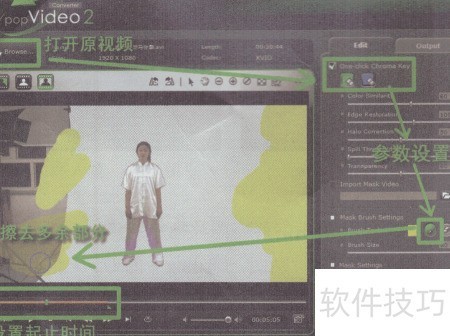
10、 调整至理想效果后,可将已完成抠像的视频保存为iClone兼容格式。切换至输出选项卡,选择iClone PopVideo格式,设置好音频质量及所需导出的视频时间段,然后点击转换按钮,即可开始导出带有透明背景、可在iClone中直接使用的视频文件,具体操作所示。

11、 接下来,设计者返回aclone操作界面,在按住CTRL键的同时,将此前导出并保存的抠像视频拖拽至舞台中央指定位置。随后点击播放按钮,即可看到运动员开始进行示范表演,效果所示。借助Popvideo Converter插件,设计者能够便捷地将原始拍摄视频中无关元素以透明通道方式去除,并顺利导入iClone系统。这一流程实现了真实影像与虚拟场景的融合,营造出虚实结合的独特视觉呈现。至此,微课视频已具备立体感十足的3D动画效果,显著提升了整体观赏性与教学表现力。