许多朋友在使用Video Scribe制作手绘视频时,常遇到安装后软件白屏无法打开的问题。我在Windows 10系统上也碰到过类似情况,经过尝试找到了有效的解决方法,现将具体操作步骤分享给大家,希望能帮助刚接触这款软件的新用户顺利运行程序,畅享创作乐趣。
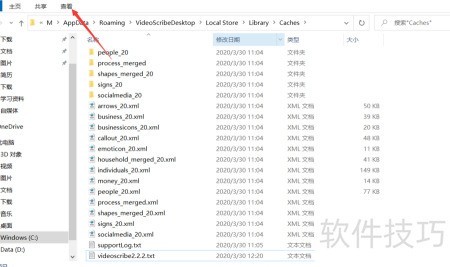
1、 进入计算机后,依次打开路径:C盘→Users→用户名→AppData→Roaming→VideoScribe→Desktop→Local Store→Library→Caches。注意将用户名替换为当前电脑的实际账户名称,确保准确进入指定文件夹,以便查找所需缓存内容。操作时请仔细核对每一级目录。
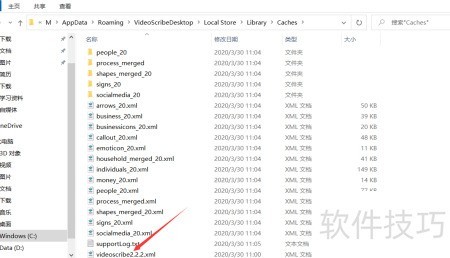
2、 打开后会看到一个名为videoscribe2.2.2.xml的文件,复制该文件名,随后将其删除即可。
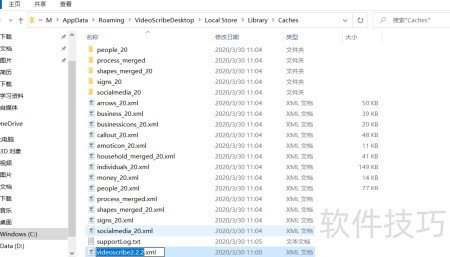
3、 删除后需重新创建同名文件,右键单击新建一个记事本文件,将先前复制的文件名粘贴为新文件名称即可。
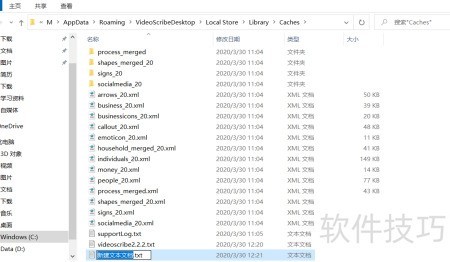
4、 此时会发现记事本文件的格式与之前不同,需将其扩展名改回原来的.xml格式即可。
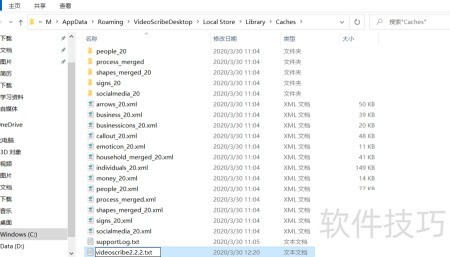
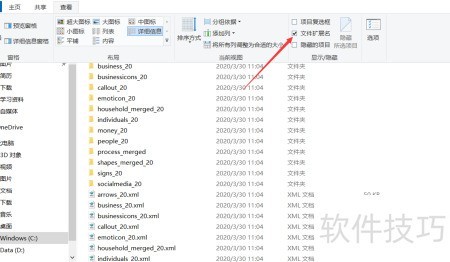
5、 当扩展名被隐藏时,可通过文件选项中勾选显示扩展名来取消隐藏,随后即可直接对文件进行重命名操作。
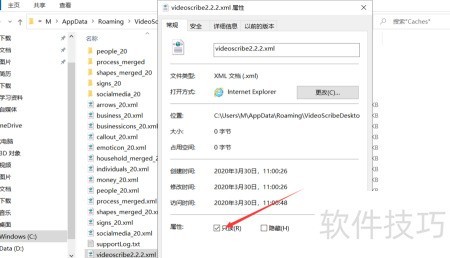
6、 创建完成后,将该文件设为只读。右键点击文件属性,勾选只读选项并保存设置,即可永久生效,操作简单且一劳永逸。
7、 再次打开时,白屏问题已消失。但软件运行较慢,若进入时仍出现白屏,请耐心等待片刻即可正常开启。