热点:

    打印机报警设置方法

      [   原创  ]   作者:
    收藏文章 暂无评论

    RP80打印机设置报警的方法如下:完成基本打印配置后,进入报警设置界面,根据提示选择所需报警类型并启用。此功能便于及时获取打印状态信息,确保打印任务顺利进行。

    1、 安装打印机时需先安装打印驱动,通过驱动程序进行相关设置。所示,点击开始菜单,进入打印机和传真选项进行操作。
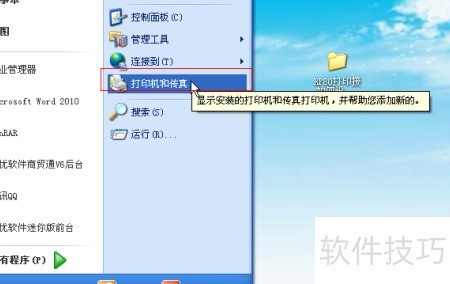
    2、 根据需要使用的打印机,选择对应的驱动程序进行配置即可。
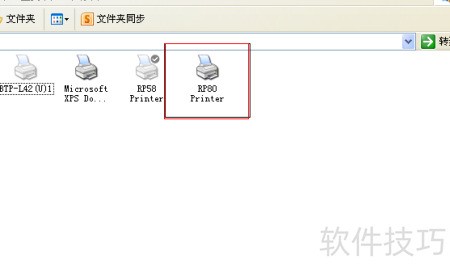
    3、 选中后右键点击,选择属性选项
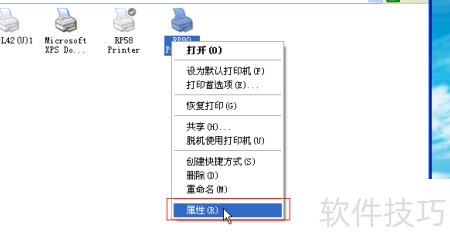
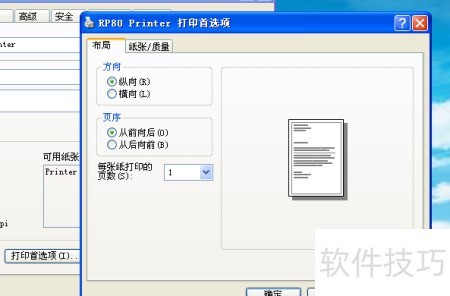
    4、 打开属性,选打印首选项设置
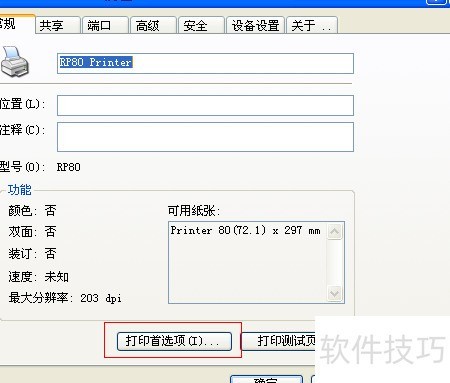
    5、 进入后点击高级选项
    6、 接着选择出纸盒选项
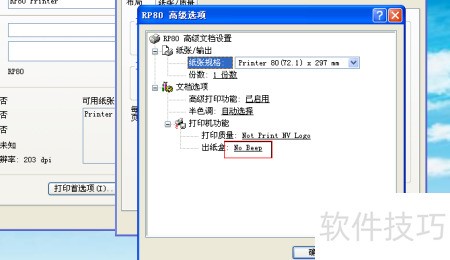
    7、 开启后,便可浏览到众多设置选项。
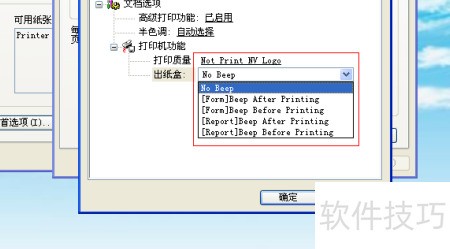
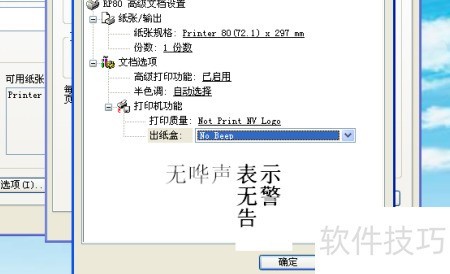
    8、 所示,No Beep表示关闭报警音。
    9、 打印完成后发出提示音,提醒用户操作已结束。
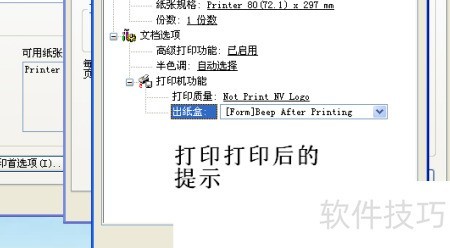
    10、 打印前发出提示音,确保操作无误再开始打印任务。
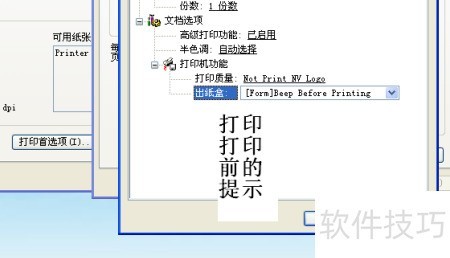
    11、 打印完成后发出提示音,用于提醒用户操作结束。
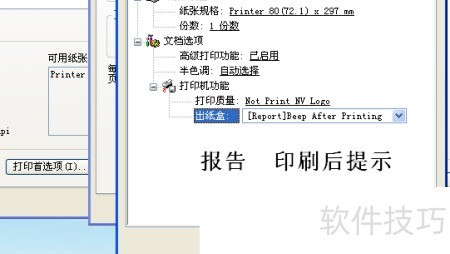
    12、 打印前会发出蜂鸣提示音,提醒用户设备即将开始工作,请注意接收文件。
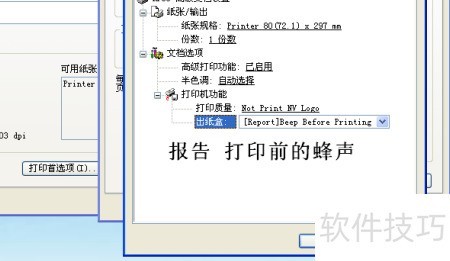
    13、 根据个人需求调整设置,完成后点击确定即可。
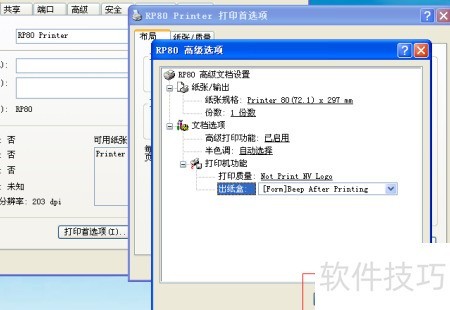
    14、 选应用即可
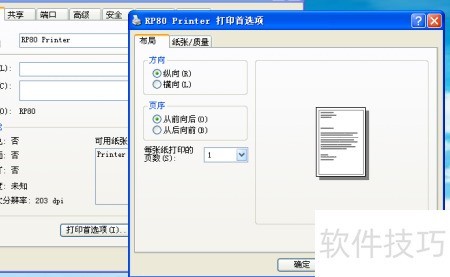
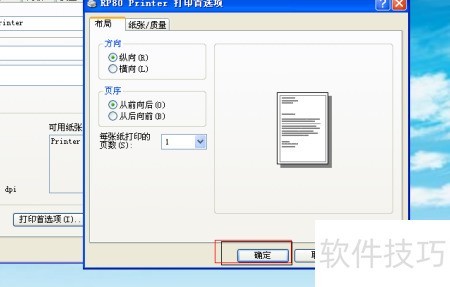
    15、 接着点击确定即可
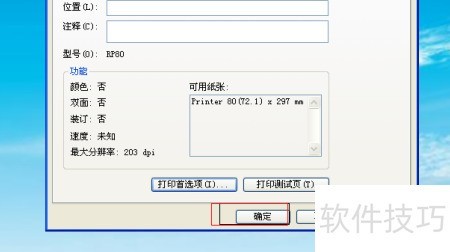
    16、 返回主界面后点击确认按钮。
    soft.zol.com.cn true https://soft.zol.com.cn/1194/11942528.html report 861 RP80打印机设置报警的方法如下:完成基本打印配置后,进入报警设置界面,根据提示选择所需报警类型并启用。此功能便于及时获取打印状态信息,确保打印任务顺利进行。 1、 安装打印机时需先安装打印驱动,通过驱动程序进行相关设置。所示,点击开始菜单,进入打印机和传真...
    不喜欢(0) 点个赞(0)
    随时随地资讯查报价 就上ZOL手机客户端,点击或扫描二维码下载
    立即下载

    Batch Printing

    更新时间:2008年09月26日

    用户评分:0 | 0人点评

    软件类型:共享软件

    软件语言:英文

    Batch Printing
    • 更新时间:2008年09月26日
    • 软件大小:0.8MB
    • 软件分类:办公应用
    • 语言种类:英文
    • 软件评级:0 人点评