热点:

    Edge浏览器添加集锦卡教程

      [   原创  ]   作者:
    收藏文章 暂无评论

    微软Edge浏览器新增集锦功能,助你整理网页内容更清晰高效,方便随时查看与分享。

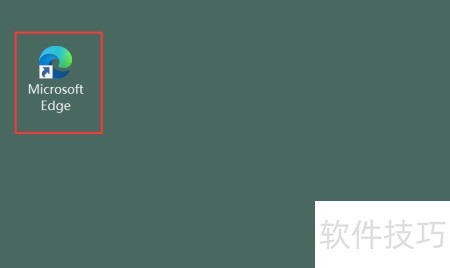
    1、 双击桌面上的Microsoft Edge图标即可启动浏览器。
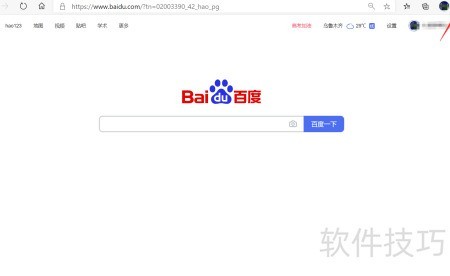
    2、 启动Microsoft Edge浏览器,点击右上方的三点图标菜单即可。
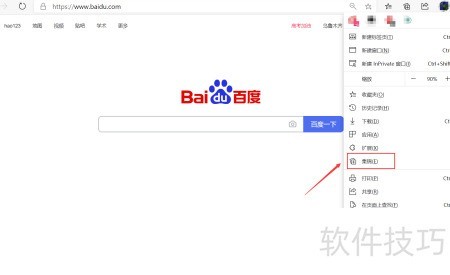
    3、 点击右上角菜单,选择功能(见图示)。
    4、 进入功能,打开新增页面,两处位置均可添加当前内容至集锦。
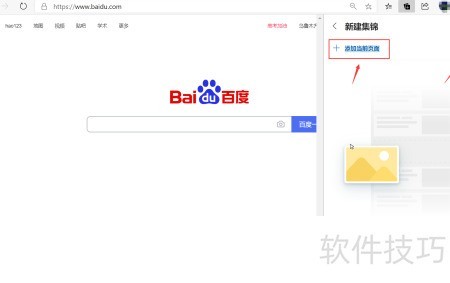
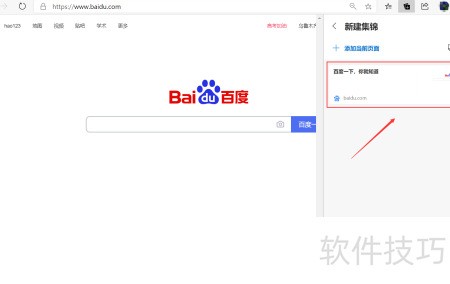
    5、 点击将当前页面添加至集锦,浏览器右侧便会生成集锦卡片(所示)。
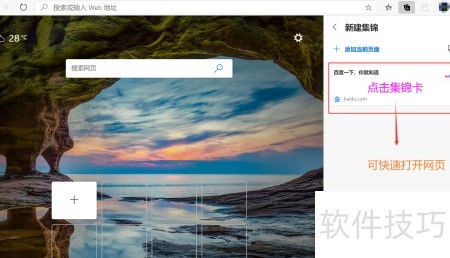
    6、 在新标签页中点击集锦卡,即可快速查看集锦页面内容(所示)。
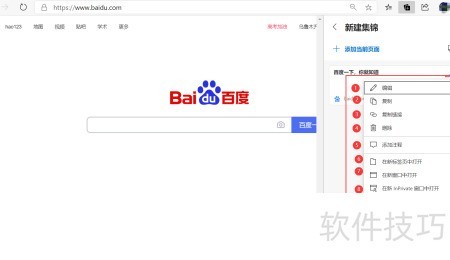
    7、 可对已制作的集锦卡进行分享、复制、编辑、删除及新页面打开等操作。
    8、 启动Microsoft Edge浏览器,点击右上角的三点图标进入菜单。

    9、 点击右上角菜单,选择集锦功能即可查看

    10、 进入功能,显示新增页面,三处位置均可将当前页面加入集锦。

    11、 点击添加当前页为集锦,浏览器右侧将生成集锦卡片。

    12、 新标签页中点击集锦卡即可快速查看集锦页面内容

    13、 可对已完成的集锦卡进行分享、复制、编辑、删除或在新页面打开等操作。

    soft.zol.com.cn true https://soft.zol.com.cn/1194/11944820.html report 837 微软Edge浏览器新增集锦功能,助你整理网页内容更清晰高效,方便随时查看与分享。 1、 双击桌面上的Microsoft Edge图标即可启动浏览器。 2、 启动Microsoft Edge浏览器,点击右上方的三点图标菜单即可。 3、 点击右上角菜单,选择功能(见图示)。 4、 进入功能,打开...
    不喜欢(0) 点个赞(0)
    随时随地资讯查报价 就上ZOL手机客户端,点击或扫描二维码下载
    立即下载

    全国车牌集锦_HANDSTORY版

    更新时间:2009年04月16日

    用户评分:0 | 0人点评

    软件类型:免费软件

    软件语言:简体中文

    全国车牌集锦_HANDSTORY版
    • 更新时间:2009年04月16日
    • 软件大小:0MB
    • 软件分类:数据库
    • 语言种类:简体中文
    • 软件评级:0 人点评