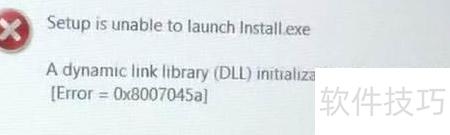
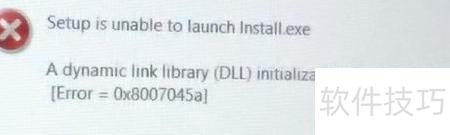
可通过清理更新缓存、重启服务、检查网络设置及运行系统修复工具来解决该错误。
1、 当用户在更新Windows系统时遇到0x8024402f错误,通常意味着更新过程出现了连接问题。该错误多出现在Windows 10设备下载最新更新期间。主要成因包括网络连接不稳定或防火墙配置异常,这些因素可能阻碍系统与微软服务器建立正常通信。由于无法顺利完成数据交换,更新程序便会中断并提示此错误代码。确保网络畅通并检查安全软件设置,有助于解决此类连接故障,使系统恢复正常的更新功能。
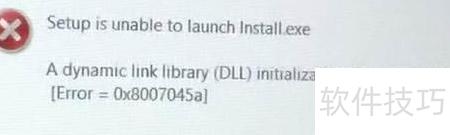
2、 用户普遍对0x8024402f错误十分关注,因其严重影响了获取最新微软更新的进程。该问题主要出现在运行Windows 10系统的电脑上,导致系统更新失败或中断,给日常使用带来不便。多数情况下,网络连接异常或系统组件损坏是引发此错误的主要原因。
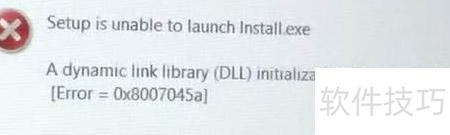
3、 Windows 8和Windows 7系统同样可能遭遇此类问题。若近期系统提示出现0x8024402f错误代码,切勿忽视或等待频繁弹窗干扰。此类错误往往预示着潜在的严重系统异常,可能引发连锁反应,导致运行迟缓、软件无响应或其他故障,需及时处理以保障系统稳定运行。
4、 要解决0x8024402f错误,需按步骤操作,可通过两种有效方法进行修复。
5、 首先应排查网络连接是否正常。若使用Windows 10系统,可利用其内置的完整诊断功能,该功能能自动检测并识别网络连接问题,帮助快速定位故障原因,提升排查效率。
6、 为排查系统是否存在该问题,可先通过搜索功能查找识别和修复网络问题选项,点击进入后等待系统自动检测。若发现网络连接异常,提示存在Internet问题时,请点击修复按钮交由系统自动处理。若未检测到任何问题,则表明网络状态正常,此时可跳过此步骤,继续进行后续操作。下一步的处理方法可能有助于解决Windows 10更新过程中出现的错误代码0x8024402f问题,建议按顺序执行以确保修复效果。
7、 此外,建议检查并调整Windows防火墙的设置。某些反间谍软件在安装后可能会自动关闭系统自带的防火墙,并启用自身的防护功能作为默认选项,而不会事先通知用户。为确保系统安全,应手动核查防火墙状态,及时发现异常更改,并将其恢复至正确配置,防止安全漏洞。
8、 进入搜索功能,输入防火墙进行查找。
9、 选择Windows防火墙选项
10、 在左侧菜单中点击启用或关闭Windows防火墙选项。
11、 勾选启用Windows防火墙并确认以允许更改。
12、 随后可尝试下载Windows 10更新,观察是否再次出现0x8024402f错误。若问题依旧存在,建议采取自动修复方式。借助专业工具如RegCure Pro程序,可有效扫描并修复系统异常,帮助解决此类更新故障,提升系统稳定性与兼容性。