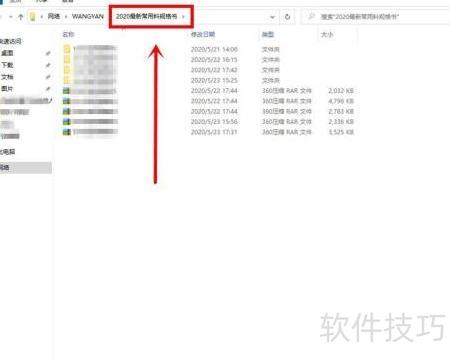
当处于同一局域网时,部分电脑无法显示全部设备或访问共享文件,但能被他人发现。此时可检查网络发现和文件共享设置是否开启,确认防火墙未阻止相关服务,确保所有设备位于相同工作组,并尝试重启路由器与计算机以刷新网络连接状态。
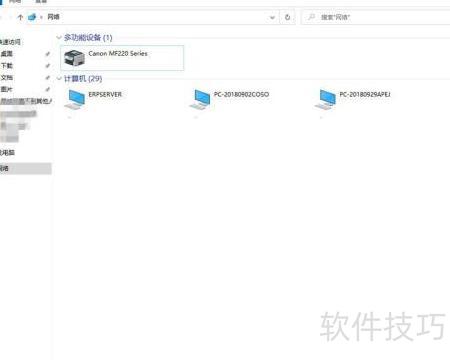
1、 双击桌面上的网络图标,打开后仅能发现少量几台计算机。
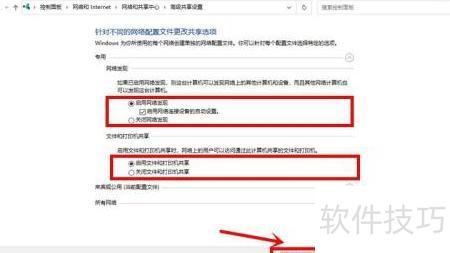
2、 右键点击桌面网络图标,选择属性,进入更改高级共享设置,开启网络发现及文件和打印机共享,完成后保存设置。
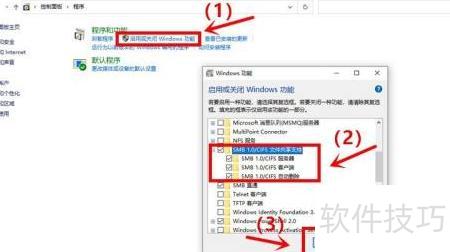
3、 右键点击桌面上的此电脑,选择属性,进入控制面板并打开程序功能。
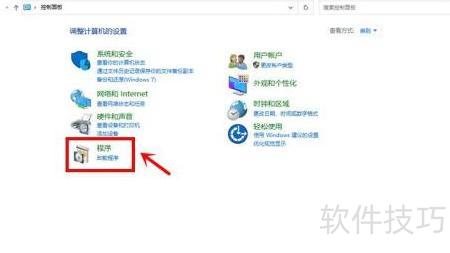
4、 在启用或关闭Windows功能中,勾选SMB1.0/CIFS文件共享支持,确认后生效。本人使用Win10系统,操作后已可正常访问局域网内的其他计算机。
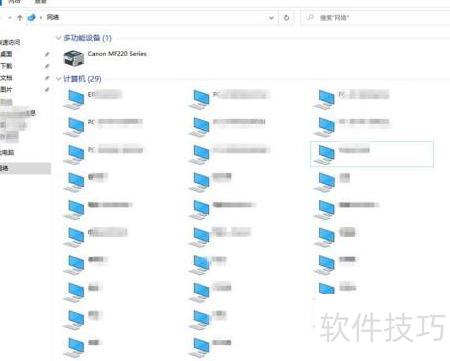
5、 连接网络后,由于部分同事未共享文件,需选择已共享文件的同事电脑进行访问。
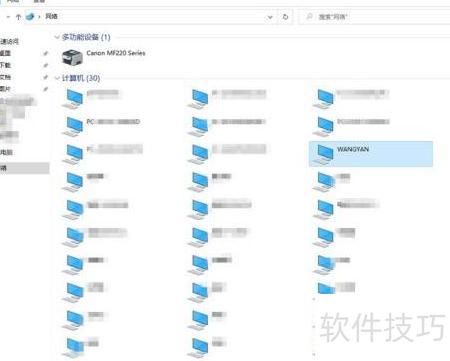
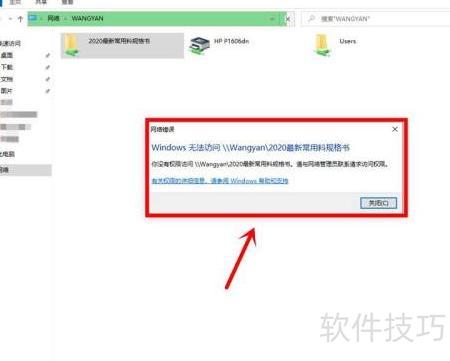
6、 双击共享文件夹时,提示网络错误,显示Windows无法访问目标位置。
7、 右键点击共享文件夹原件,查看权限设置中的特殊用户,可发现共享用户即为电脑所有者。
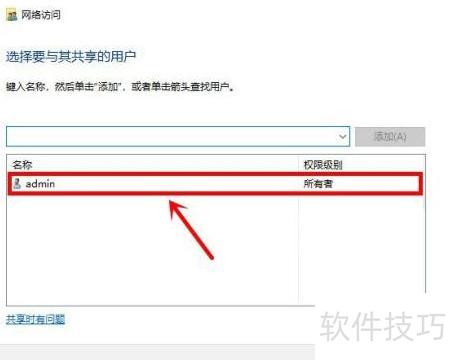
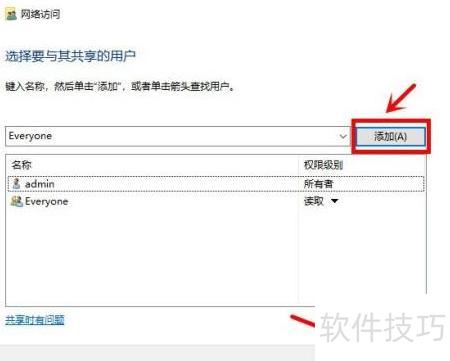
8、 下拉用户列表,选中Everyone并添加,完成共享设置。
9、 通过局域网访问同事电脑,可直接打开共享文件夹。