热点:

    Photoshop晕影效果制作技巧

      [   原创  ]   作者:
    收藏文章 暂无评论

    处理照片时常添加晕影效果,如制作LOMO风格,能增强画面氛围,使图像更具艺术感和视觉吸引力。

    1、 第一种方式

    2、 打开待处理的图片,新建一个空白图层。选用渐变工具,将渐变颜色均设为黑色,一端不透明度调至100%,另一端为0%,选择线性渐变模式进行绘制。
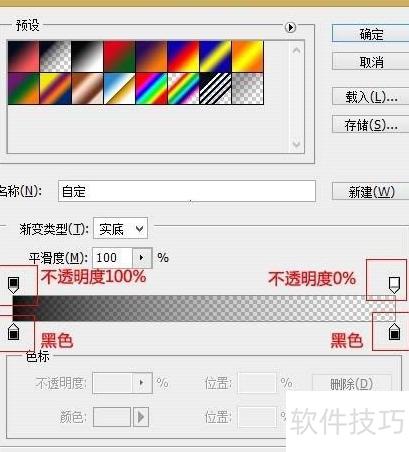
    3、 新建图层后,用渐变工具在图像边缘多次拖动创建渐变效果,若方向不符,可点击工具栏反向选项调整。

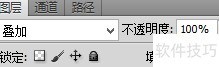
    4、 将新建图层的模式设为叠加,并调节不透明度,即可实现所需效果。

    5、 方案二:

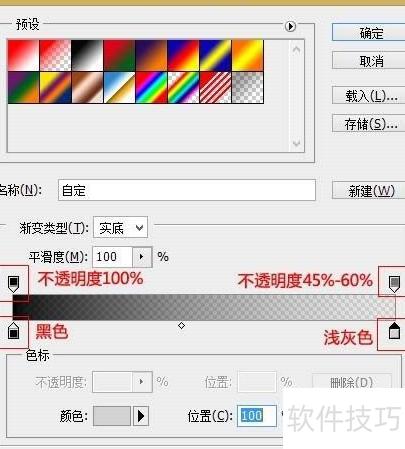
    6、 打开素材文件后新建一个图层,选用渐变工具并设置参数:一端为黑色,另一端为浅灰色(RGB值211,211,211);黑色部分不透明度设为100%,灰色部分约为50%,选择径向渐变模式,拖动鼠标完成渐变填充效果。

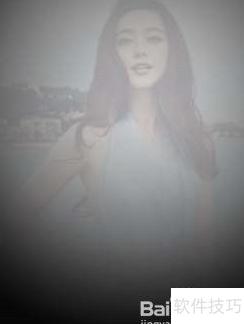
    7、 在新图层上,以重点区域为中心创建径向渐变,随后将图层混合模式设为柔光,即可实现理想效果。

    soft.zol.com.cn true https://soft.zol.com.cn/1194/11943092.html report 710 处理照片时常添加晕影效果,如制作LOMO风格,能增强画面氛围,使图像更具艺术感和视觉吸引力。 1、 第一种方式 2、 打开待处理的图片,新建一个空白图层。选用渐变工具,将渐变颜色均设为黑色,一端不透明度调至100%,另一端为0%,选择线性渐变模式进行绘制。 3、 新建...

    不喜欢(0) 点个赞(0)
    随时随地资讯查报价 就上ZOL手机客户端,点击或扫描二维码下载
    立即下载

    科影照片专家

    更新时间:2008年12月16日

    用户评分:0 | 0人点评

    软件类型:免费软件

    软件语言:简体中文

    科影照片专家
    • 更新时间:2008年12月16日
    • 软件大小:2.1MB
    • 软件分类:照片处理
    • 语言种类:简体中文
    • 软件评级:0 人点评