

通常可用文本控件组合生成报表,如中的示例所示,此外,也可采用表格控件来实现相同效果,操作更简便,布局更规整,适合数据密集型报表的快速构建与展示。
1、 合并格子
2、 选中需合并的单元格(按住Shift可多选),右键点击并选择合并单元格即可完成操作。
3、 增删行列
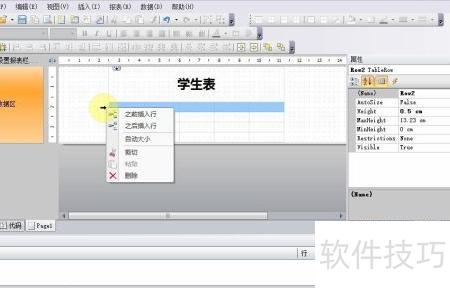
4、 将鼠标移至行首,待光标变为右向箭头后单击选中该行,再点击右键打开菜单,选择删除等相应操作即可。
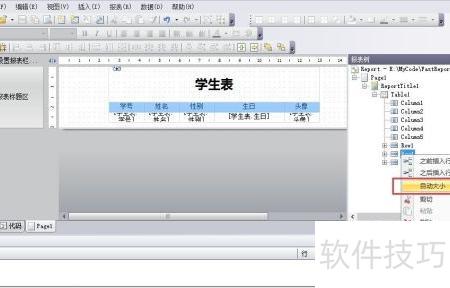
5、 报表树中同样支持删除等操作。
6、 修改信息
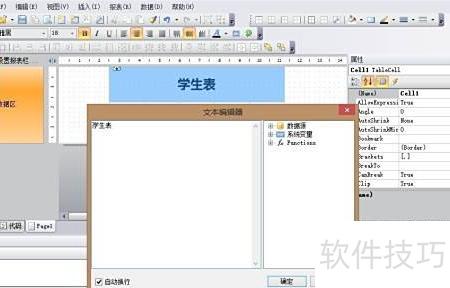
7、 双击单元格可打开编辑器,支持自定义文本、数据列和表达式等多种内容的修改与输入。
8、 可通过单元格属性或格式工具栏设置字体与对齐方式,实现文本居中等效果。
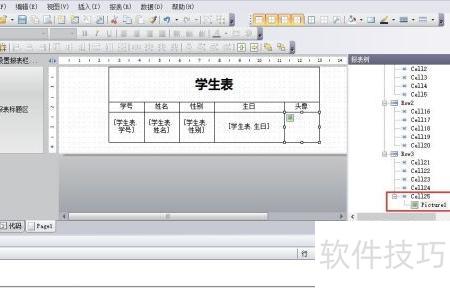
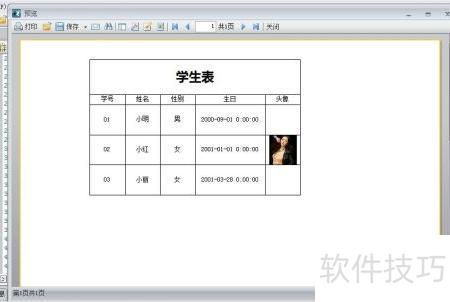
9、 创建含学生信息及照片的报表。
10、 将图片控件插入指定单元格,可通过拖动调整位置,并将其数据列绑定至学生表中的头像字段。
11、 输出信息
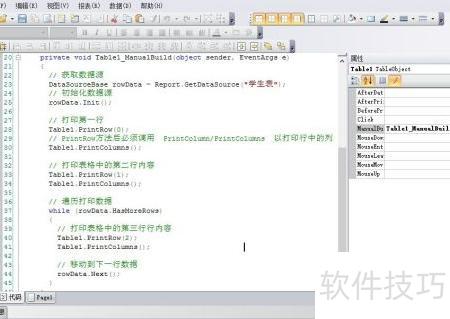
12、 通过编写代码,在表格的ManualBuild事件中实现数据打印功能。
13、 注意正确使用PrintRow和PrintColumns方法进行输出控制。
14、 效果展示
15、 后续将详细介绍表格的更多实用功能。


