热点:

    Excel设置数据条对比方法

      [   原创  ]   作者:
    收藏文章 暂无评论

    Excel常用于数据处理与对比,本文将介绍如何设置数据条,方便直观比较数值大小,提升工作效率。

    1、 启动Excel程序,打开预先准备好的工作簿文件,界面所示。
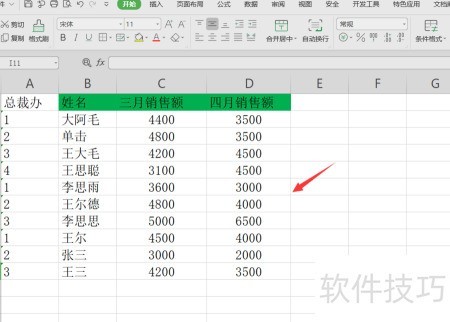
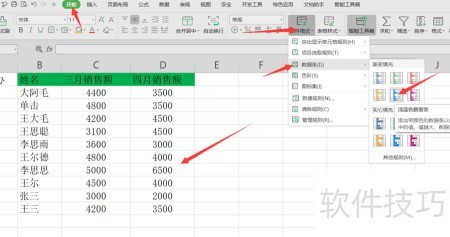
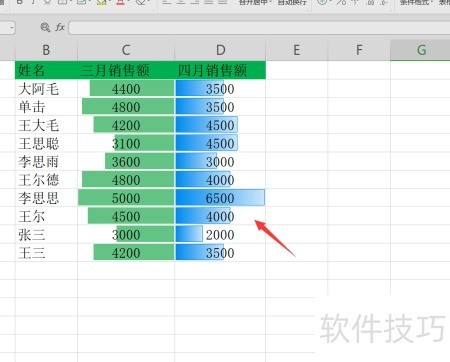
    2、 如今主要目的是对比3月与4月的销售额,只需点击上方开始按钮,选择条件格式中的浅蓝色数据条即可完成设置。
    3、 调整为浅蓝色数据后,所有数据条呈现出一致的走向趋势。
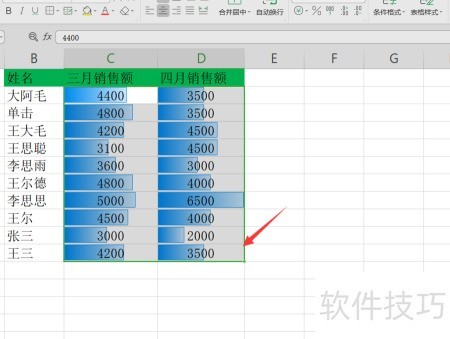
    4、 选择3月销售额,点击开始菜单中的数据条选项,再进入其他规则进行设置。
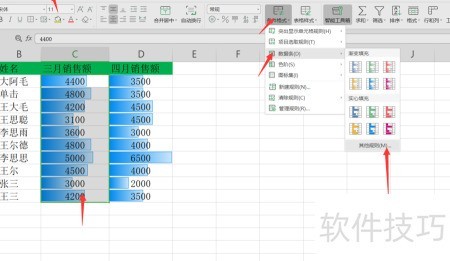
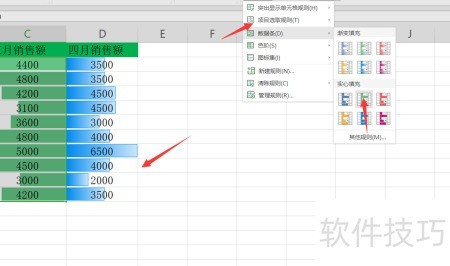
    5、 在规则设置页面,填充颜色与边框保持不变,具体效果所示。
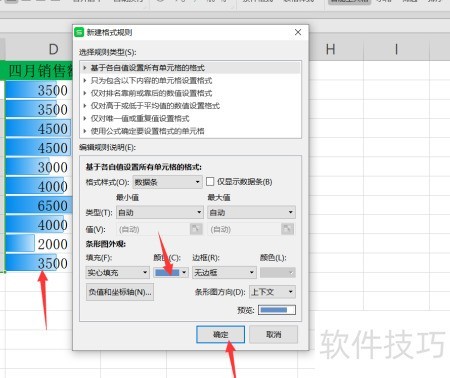
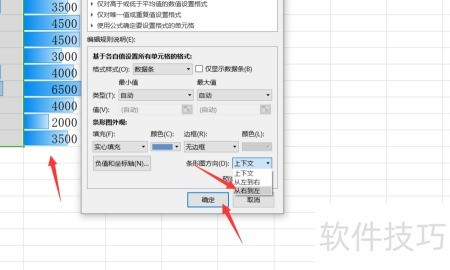
    6、 将条形图方向调整为从右向左,确认更改即可。
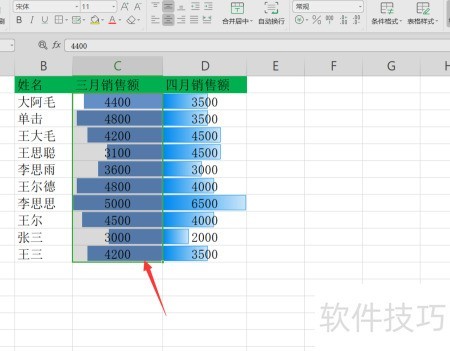
    7、 将3月份的销售额用绿色实心数据条表示,置于实心田中,直观呈现对比效果。
    8、 今天的Excel数据对比条设置方法就分享到这里,希望能为大家提供实用帮助。
    soft.zol.com.cn true https://soft.zol.com.cn/1194/11943728.html report 645 Excel常用于数据处理与对比,本文将介绍如何设置数据条,方便直观比较数值大小,提升工作效率。 1、 启动Excel程序,打开预先准备好的工作簿文件,界面所示。 2、 如今主要目的是对比3月与4月的销售额,只需点击上方开始按钮,选择条件格式中的浅蓝色数据条即可完成设置...
    不喜欢(0) 点个赞(0)
    随时随地资讯查报价 就上ZOL手机客户端,点击或扫描二维码下载
    立即下载

    Excel超级对比

    更新时间:2011年11月28日

    用户评分:9 | 1人点评

    软件类型:共享软件

    软件语言:简体中文

    Excel超级对比
    • 更新时间:2011年11月28日
    • 软件大小:7.9MB
    • 软件分类:办公应用
    • 语言种类:简体中文
    • 软件评级:1 人点评