

若IIS配置不当,部署在其中的WCF服务可能无法正常运行。为确保服务稳定可用,掌握正确的IIS配置步骤十分必要。
1、 启动IIS管理器,选择默认网站(Default Web Site)进行操作。
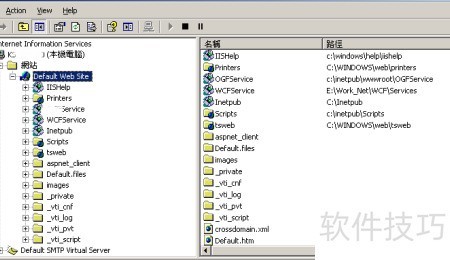
2、 通过右键菜单选择属性可打开网站设置页面,在此可调整IP地址与连接超时时间。其中,TCP端口默认为80,属于关键配置。若先安装Skype(同样占用80端口),再安装IIS,可能导致IIS无法正常启动。此时,可通过更改IIS或Skype的端口设置来解决端口冲突问题,确保服务顺利运行。
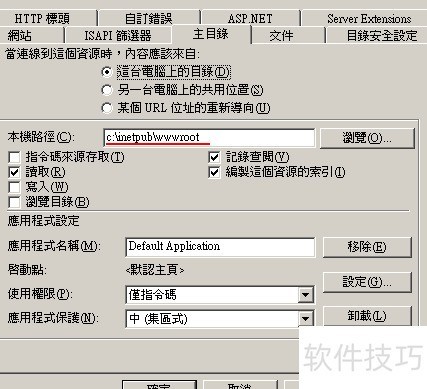
3、 进入主目录页面,配置主页存储路径,默认路径为C:inetpubwwwroot。
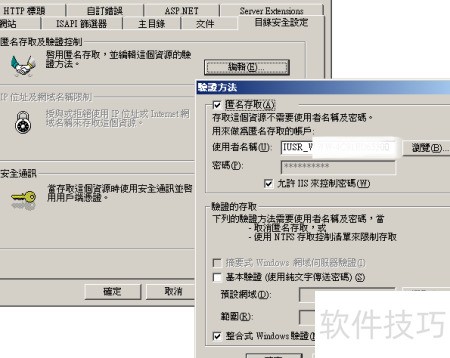
4、 进入斤材目录安全设置,点击编辑匿名访问与验证控制,勾选启用匿名访问选项。
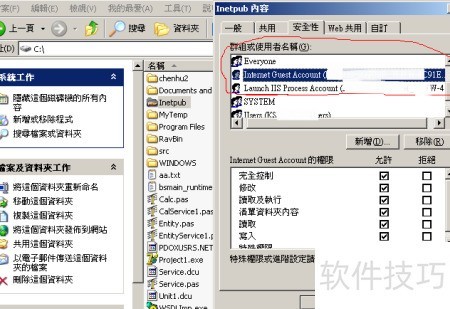
5、 为确保网站正常访问,需对特定用户设置相应权限。系统默认的匿名访问账户通常显示为IUSR_,这是Internet来宾账户,必须为其分配适当的访问权限,否则其他计算机将无法打开主页。此外,IWAM_WWW是用于启动IIS进程的账户,若未赋予相应权限,可能导致部分服务或进程无法运行。因此,也应为该账户配置正确的权限以保障功能完整。在配置过程中,建议同时为Everyone组设置访问权限,以提升兼容性并减少访问障碍。但在正式部署上线前,务必取消完全控制权限,尤其是对敏感账户和目录,避免因权限过高带来安全风险。合理配置权限既能保证网站正常运行,又能有效提升服务器的安全性与稳定性。
6、 打开控制面板,找到Windows防火墙图标并双击进入管理界面,随后切换至高级选项进行相关设置。
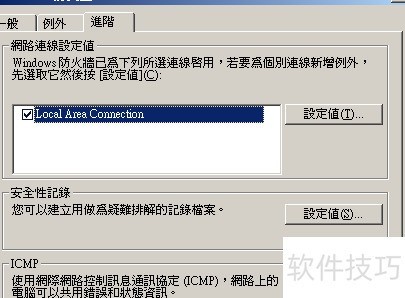
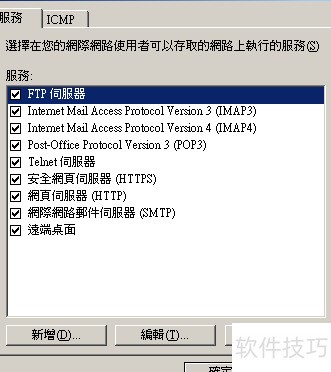
7、 点击设定值按钮后,将弹出高级设置窗口,勾选其中的安全网页服务器(HTTPS)与网页服务器(HTTP)选项即可。
8、 将默认主页命名为Index.htm,并保存至C:Inetpubwwwroot文件夹中。
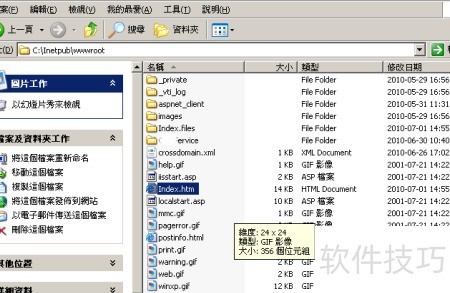
9、 访问 http://192.168.*./Index.htm,若能正常显示网页内容,则表明 IIS 配置已成功。


