BioNumerics中文版安装教程
1、 运行软件所需的最低硬件配置,是指在系统上同时运行操作系统、应用程序、数据库客户端(可选)以及常用第三方软件(如Microsoft Office)时所必须满足的基本硬件条件。以安装Windows 7操作系统,并运行Microsoft Office与BioNumerics应用的计算机为例,其典型的最低硬件要求如下:处理器主频需达到1.6GHz或更高;处理器型号应为Intel Pentium Dual-Core系列或更高级别的产品;内存容量不得低于1GB;硬盘需保留至少2GB的可用存储空间,以确保程序正常安装与运行;显示器应支持WXGA(1280×800)或更高分辨率,并具备32位真彩色显示能力,以保障界面清晰与操作流畅。此外,还需注意以下两点:对于使用独立许可证或NetKey+服务程序的用户,每台安装BioNumerics软件的计算机必须配备至少一个可用的USB接口,用于连接硬件安全密钥,确保软件授权验证;而采用网络许可证的用户则无需通过USB端口连接安全密钥,授权管理由网络服务器统一处理。上述配置仅为最低要求,在实际使用中,若处理数据量较大或运行多个程序,建议采用更高性能的硬件以提升整体运行效率和用户体验。
2、 为确保流畅运行最新的Windows操作系统、Office办公软件及BioNumerics专业分析工具,建议采用以下硬件配置:处理器主频应不低于1.8GHz,推荐使用Intel Core 2 Duo或更高性能的多核处理器;系统内存至少配备2GB或以上,以保障多任务并行处理的稳定性;硬盘需预留不少于2GB的可用空间,并建议选用转速达7200转/分钟或以上的SATA接口硬盘,或具备同等读写性能的存储设备,以提升数据访问效率;显示方面,要求分辨率达到WXGA(1440×900)或更高,支持32位真彩色显示,并配置独立显卡,确保图形渲染与界面操作的流畅性。需特别提醒的是,部分BioNumerics高级功能对硬件有更高要求。例如,其序列分析模块中的Power Assembler组件,必须在64位架构的处理器环境下运行,且建议配备8GB以上内存以及固态硬盘(SSD),以便高效处理大规模数据运算与存储需求。用户在部署系统时,应根据实际使用功能模块合理规划硬件选型,以确保软件性能充分发挥。
3、 BioNumerics软件可兼容多种仍处于微软扩展支持阶段的Windows操作系统,确保用户能够持续获得系统层面的技术支持与安全补丁更新。支持的操作系统包括Windows 7、Windows 8、Windows 10,以及Windows 2008 Server和Windows 2012 Server。为保障软件运行的稳定性与安全性,建议在已安装最新微软更新补丁的工作站或服务器上部署该程序。此外,若系统具备并启用了WoW64子系统,BioNumerics亦可在64位版本的Windows平台上顺利安装与运行。此举不仅提升了系统的兼容性,也增强了软件在不同工作环境中的适应能力。通过在受支持的操作系统上运行,用户可有效降低潜在的安全风险,并确保数据处理的连续性与可靠性。
4、 将安装光盘放入电脑,启动后出现窗口,点击运行 CHOOSEVERSION.EXE即可开始安装。

5、 显示安装进度条界面(3所示)。
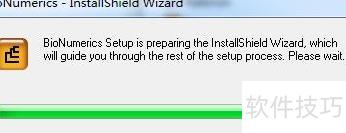
6、 进入版本选择界面后(4所示),根据系统类型选择32-bit或64-bit进行安装。可通过右键点击计算机选择属性,或在控制面板中进入系统和安全下的系统选项,查看当前操作系统是32位还是64位,再据此完成版本选择。

7、 安装程序启动后显示欢迎界面(图5),包含版本信息,点击下一步进入许可协议页面(图6)。

8、 阅读协议内容后,若同意请勾选I accept the terms of the license agreement,然后点击Next继续安装。如不同意,请点击Cancel退出安装程序。如需查看书面文本,可点击Print直接打印协议,或点击Save将协议的PDF文件保存至指定文件夹,方便日后查阅。

9、 在用户信息对话框(7所示)中,需输入用户名、单位名称以及安装序列号。安装序列号可从安装光盘获取。必须正确填写序列号方可继续安装,且用户名与单位名称不可为空。完成填写后,点击下一步按钮即可进入后续步骤。

10、 在新弹出的窗口中点击Install,等待安装进度完成,进度条结束后点击Finish,关闭安装界面,软件安装即告完成。