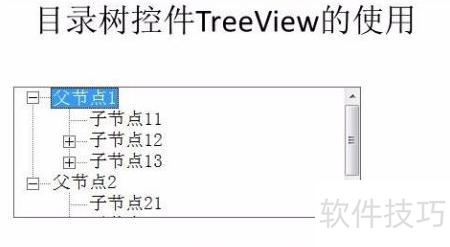
TreeView控件可直观展示信息的层级结构,类似Windows资源管理器中的文件目录,视觉效果良好。为在PowerPoint 2010中实现目录树功能,经过多次实践,归纳出以下操作方法。
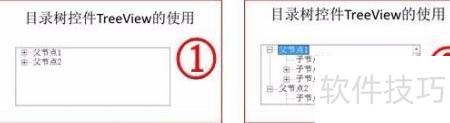
1、 效果所示
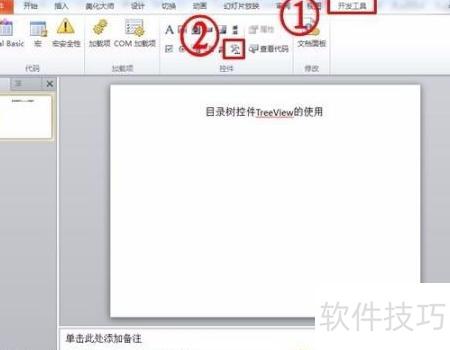
2、 打开PowerPoint 2010,选择开发工具选项卡,点击其他控件,操作所示。
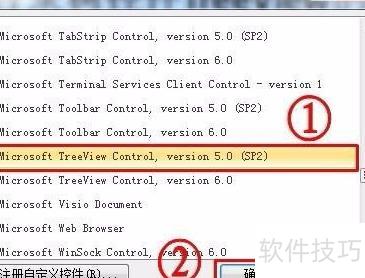
3、 弹出其他控件对话框后,选择其中的Microsoft TreeView Control, version 5.0,然后点击确定按钮,操作所示。
4、 此时光标变为十字形状,在幻灯片中按住鼠标左键拖动,即可绘制出所需控件。
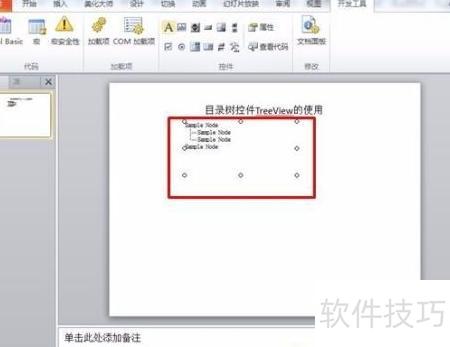
5、 右键点击控件,选择属性选项,即可打开控件属性设置窗口,所示。
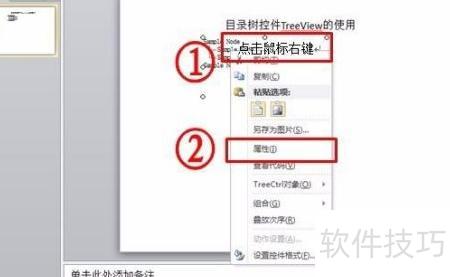
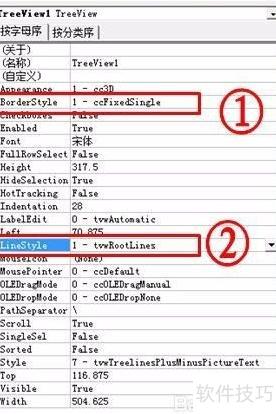
6、 在属性窗口中配置控件的各项属性。
7、 外边框样式设置为单线固定型,呈现清晰边界效果。
8、 将 LineStyle 设为 1,使 tvwRootLines 以+-符号形式显示。
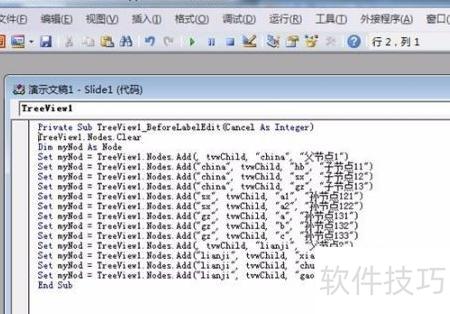
9、 双击控件打开代码编辑窗口,参考示例代码对各节点进行编写和修改。
10、 在树形视图中添加一个子节点,指定其父级为空,键名为china,显示文本为父节点1。
11、 添加一个子节点,其父节点为china,索引标识为hb,显示文本为子节点11,并将其赋值给变量myNod。
12、 添加一个子节点,标识为sx,文本显示为子节点12,父节点关键字为china,并将其加入 TreeView1 的节点集合中。
13、 在树形视图中添加一个子节点,父节点标识为china,新节点的键值为gz,显示文本为子节点13。
14、 添加树形视图节点,父节点为sx,子节点标识为a1,显示文本为孙节点121,层级关系明确,结构清晰。
15、 添加一个子节点到树形控件中,指定其父节点为sx,键值为a2,显示文本为孙节点122。
16、 在树形视图中添加一个子节点,父节点标识为gz,新节点的键值为b1,显示文本为孙节点131。
17、 添加树形视图节点,父节点为 gz,子节点标识为 b2,显示名称为孙节点132。
18、 在TreeView1中添加一个子节点,父节点标识为gz,新节点键值为b3,显示文本为孙节点133。
19、 在树形视图中添加一个子节点,指定其父级为空,键值为lianji,显示文本为父节点2。
20、 添加一个子节点,标识为xiao,父节点为lianji,在TreeView1中显示为子节点21。
21、 添加一个子节点,其父节点标识为lianji,节点类型为子节点,唯一标识为chu,显示名称为子节点21。
22、 在TreeView1中添加一个子节点,其父节点标识为lianji,类型为子项,键值为gao,显示文本为子节点23。
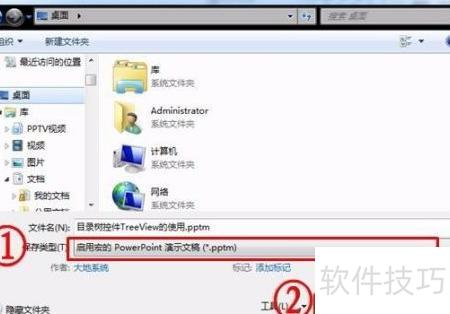
23、 编辑完代码后,关闭编辑窗口,点击保存文件,选择启用宏的PowerPoint演示文稿(*.pptm)作为保存类型,具体操作所示。
24、 播放,见下图: