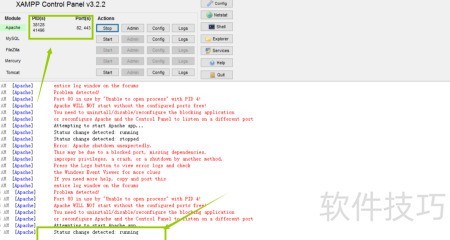
安装XAMPP后,部分用户可能会遇到Apache服务无法正常启动的问题,并出现类似以下的提示信息:上午9:52:41,这可能是由于端口被占用、缺少必要依赖、权限设置不当、程序崩溃,或已被其他方式关闭所致。此时建议点击控制面板中的日志按钮,查看详细的错误日志内容,同时可打开Windows系统的事件查看器,进一步排查系统层面的相关记录,以获取更多故障线索。若通过上述方法仍无法解决问题,可将完整的日志窗口内容完整复制,并发布到相关技术论坛或社区寻求帮助。在提交求助信息时,确保包含所有时间戳和错误描述,以便其他用户或技术支持人员更准确地判断问题根源。常见的导致Apache启动失败的原因中,端口冲突尤为普遍,特别是默认使用的80端口或443端口可能被其他应用程序(如IIS、Skype或某些杀毒软件)占用。此时可通过修改Apache的配置文件httpd.conf,更改监听端口号,或停止占用对应端口的服务来解决。此外,还需确认XAMPP是否以管理员权限运行,特别是在进行系统级服务操作时,权限不足也可能导致启动失败。安装路径中避免使用中文或空格,以防引发路径解析错误。定期更新XAMPP版本也有助于减少兼容性问题。通过逐步排查这些可能性,大多数Apache启动异常的情况均可得到有效解决。
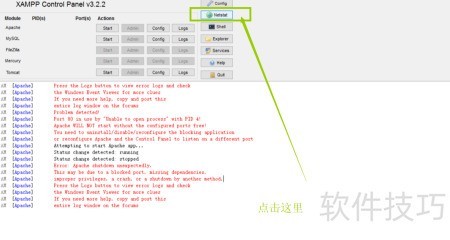
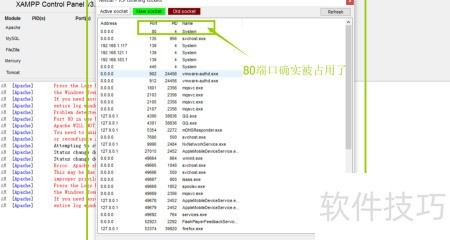
1、 点击XAMPP界面右侧的Netstat按钮,检查是否有程序占用了80或443端口。示例中显示443端口空闲,而80端口已被系统进程占用,导致服务无法启动。
2、 进入安装目录下的 XAMPPapacheconf 文件夹,打开其中的 httpd.conf 配置文件。在文件中查找所有使用 80 端口的位置,共三处,将其逐一修改为 82 或其他未被占用的端口号,确保所选端口未被其他程序占用,以避免冲突,保存更改后重启服务即可生效。
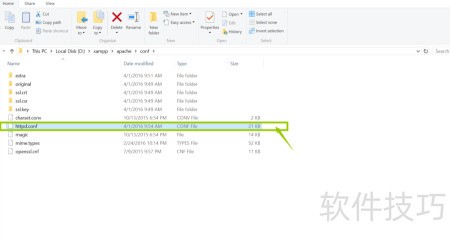
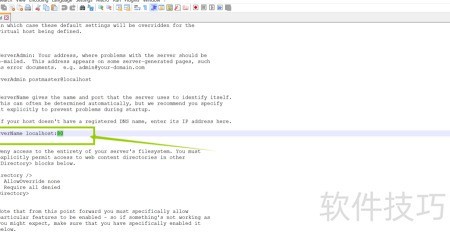
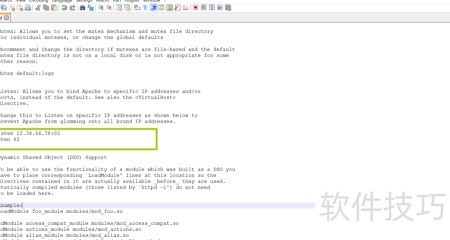
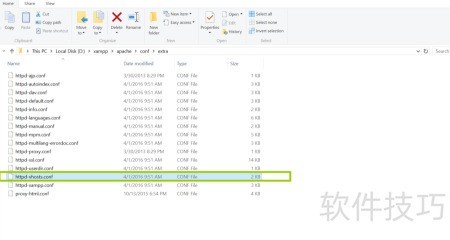
3、 若此前已修改过httpd-vhosts文件,则需进入XAMPP安装目录下的apacheconfextra文件夹,找到httpd-vhosts.conf文件,将其中所有80端口的配置项统一更改为82或其他可用端口,以避免端口冲突,确保服务正常启动。此步骤仅针对已有相关配置的用户,若未修改可跳过。
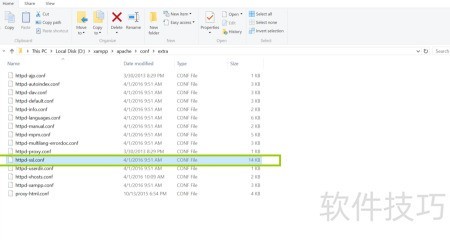
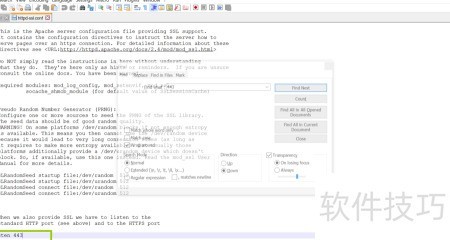
4、 若443端口已被占用,可进入安装目录下的 xamppapacheconfextra 文件夹,打开 httpd-ssl.conf 文件,找到Listen 443这一行,将其注释:在前面添加变为 Listen 443,或将其修改为其他空闲端口,如4433,保存后重启服务即可生效。
5、 返回XAMPP主界面,重新启动Apache服务,此时应可正常运行。