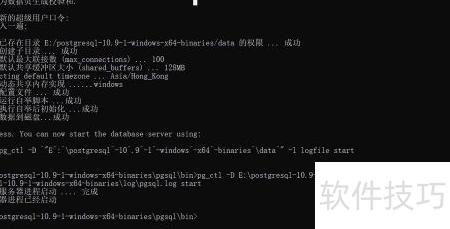
从官网下载PostgreSQL压缩包,在Windows系统中解压并完成安装配置,最后启动服务即可正常使用。
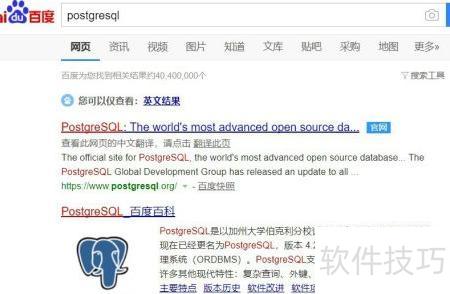
1、 搜索PostgreSQL,进入官网,点击下载入口,详细操作所示。
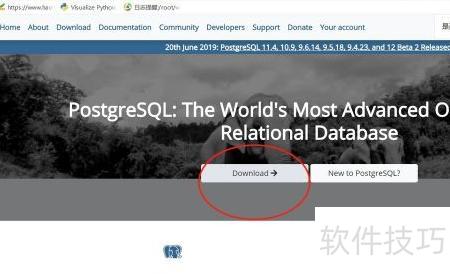
2、 进入下载页面后,系统会提供多个版本供选择,任选其一即可。以Windows系统为例,点击后跳转至新页面,在该页面中可选择图示第一个红色标记,进入PostgreSQL官网下载专用于Windows的图形化安装包;也可选择第二个标记,直接下载适用于Windows的二进制压缩包,便于手动配置与安装,根据实际需求灵活选取合适方式完成获取。
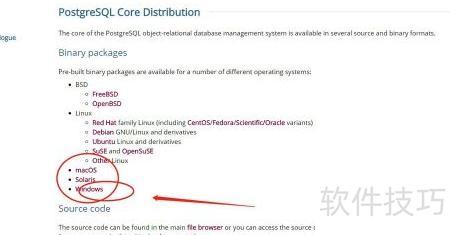
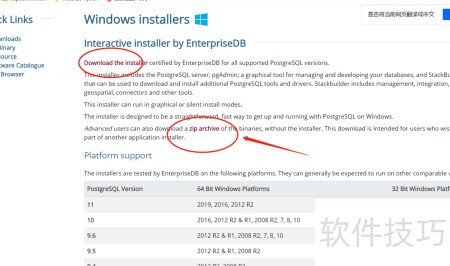
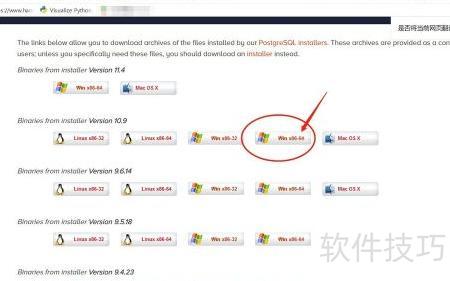
3、 前往EnterpriseDB和PostgreSQL官方下载页面,选择所需的二进制版本。我选的是10.9版本、适用于Windows 64位的压缩包,点击后即可开始下载安装文件,操作简单便捷,适合快速部署使用。
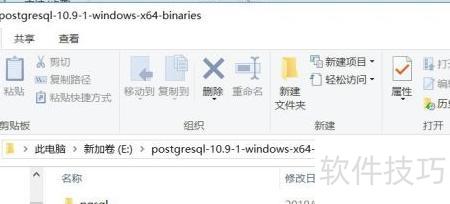
4、 下载完成后,将压缩包解压至指定目录,例如可选择E盘的E:postgresql-10.9-1-windows-x64-binaries路径。默认情况下,解压后的文件夹中仅包含一个名为pgsql的子文件夹,后续操作可在此基础上进行配置与安装。
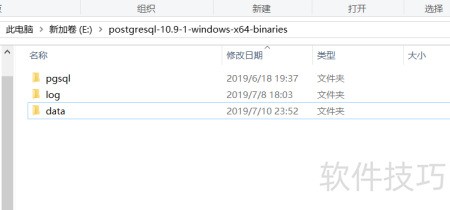
5、 在pgsql同级目录中创建data和log两个文件夹,分别用于存储PostgreSQL数据库文件和系统日志信息。
6、 前期工作就绪,现进入关键阶段,首要任务为数据库初始化。
7、 进入Windows的命令提示符,切换到PostgreSQL安装目录下的bin文件夹,执行如下命令:initdb -U postgres -A password -E utf8 -W -D E:postgresql-10.9-1-windows-x64-binariesdata。该命令用于初始化数据库集群,指定超级用户为postgres,设置认证方式为密码验证,编码格式为UTF-8,同时要求设置用户密码,并将数据库文件存储在指定的data目录中。执行过程中需输入并确认密码,确保数据目录路径正确且为空。
8、 随后按照提示设定你的Postgres用户密码即可完成配置。
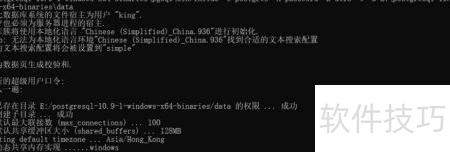
9、 在命令提示符中继续输入后续指令
10、 将 PostgreSQL 服务注册到系统中,可使用如下命令:进入 PostgreSQL 安装目录下的 bin 文件夹,执行 pg_ctl register 命令,指定服务名称为 postgresql,采用系统内置的 NT AUTHORITYNetworkService 账户运行,同时设定数据库主目录为指定路径,例如 E:postgresql-10.9-1-windows-x64-binariesdata,并添加等待选项以确保服务注册后完成初始化。该操作会将 PostgreSQL 添加为 Windows 系统服务,便于开机自启和后台管理。执行成功后,可通过服务管理器启动或控制该数据库服务。
11、 启动 PostgreSQL 服务,若运行正常,则表明安装已顺利完成。