本文将详细介绍如何使用VS2017开发.NET Core 2.0的MVC Web应用,涵盖项目创建、配置与运行等步骤,旨在为读者在实际工作与学习中提供实用指导。
1、 在D盘的WorkTest目录中新建一个名为MyCMS的文件夹。
2、 在VS Code中,点击文件菜单,选择打开文件夹,浏览并选中此前创建的MyCMS文件夹即可打开项目。
3、 通过选择查看→集成终端或按下Ctrl+`,VS Code中将打开一个强大工具。它之所以强大,是因为在其中输入特定命令后,能对项目执行各种高效操作,实现快速构建、调试与管理,极大提升开发效率,让开发流程更加顺畅自如,是开发者不可或缺的得力助手。
4、 例如,在集成终端中执行命令 dotnet new sln -n MyCMS 后,MyCMS 文件夹内将生成一个名为 MyCMS.sln 的解决方案文件,具体效果所示。
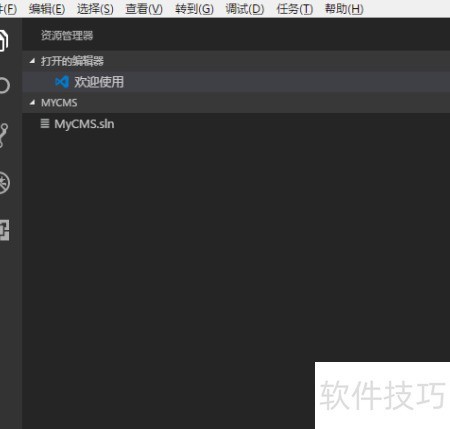
5、 在集成终端输入 dotnet new mvc -n MyCMS.Web 后,左侧文件列表将新增一个名为 MyCMS.Web 的 MVC 项目,具体效果所示。
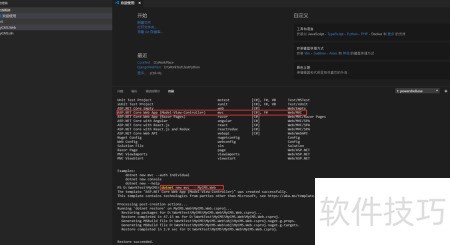
6、 接下来尝试按下F5键,程序并未直接运行,而是弹出提示信息,我们选择.NET Core选项,具体操作所示。
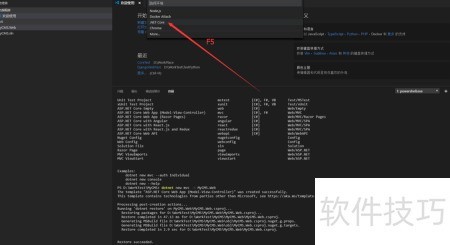
7、 按F5键后,将生成一个launch.json文件,所示。
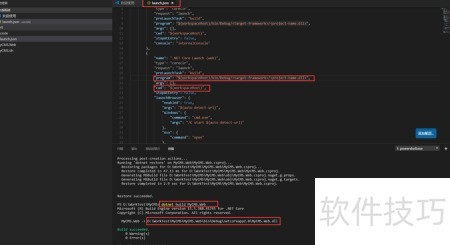
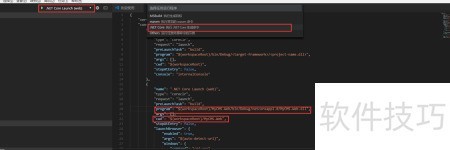
8、 在集成终端执行命令 `dotnet build MyCMS.Web` 并按下回车,构建完成后会在 Debug 目录下生成输出文件。将该生成路径复制到 `launch.json` 文件中.NET Core Launch (web)配置的 program 字段内,同时相应地更新下方 cwd 路径,确保两者指向一致的目录,最终效果所示。
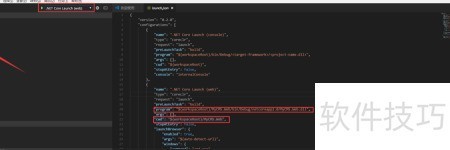
9、 点击左侧的小虫图标,VS Code左边会显示界面,选择.NET Core Launch (web),然后再次按F5键运行,但问题仍未解决,结果所示。
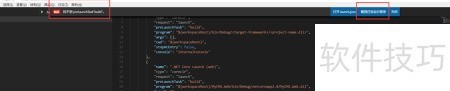
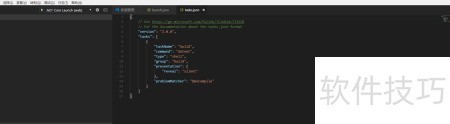
10、 点击配置任务运行程序后,系统自动生成所示的JSON配置文件。
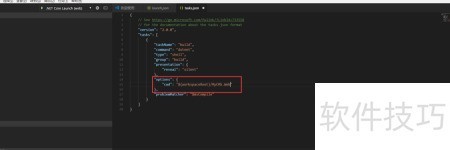
11、 现在我们来配置这个新生成的 task.json 文件。在 tasks 配置项中添加相应内容,明确指定 build 任务执行时的命令。其中 \${workspaceRoot} 表示项目根目录,请使用该变量而非绝对路径,以免项目发布后因路径变化导致文件无法找到,确保配置具备良好的可移植性。
12、 }
13、 配置完成,效果所示。
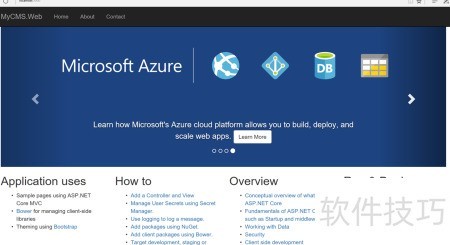
14、 一个初具规模的.Net Core MVC网站呈现在眼前,具体所示。