掌握ADI工具调试DSP后,如何加入自定义音效?本文将指导你如何在SigmaStudio中添加所需音效控制模块,通过合理配置功能组件,实现个性化音频处理效果,满足特定应用需求。
1、 双击启动SigmaStudio软件,当前最新版本为4.6。

2、 请参考百度经验中的详细说明,完成硬件连接,并创建首个基础链路工程,实现音频信号的输入输出直通功能。
3、 1ADI DSP调试操作流程
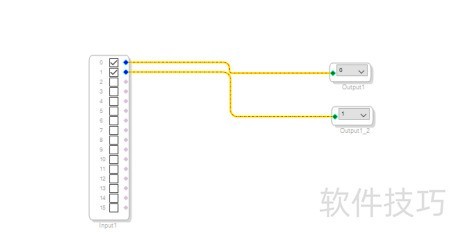
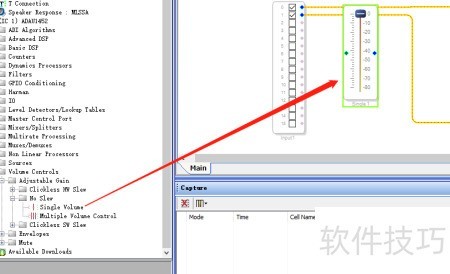
4、 在SigmaStudio界面左侧的控件面板中,依次展开音量控制选项,选择可调增益下的无斜率变化类别,点击单通道音量控件。随后,通过鼠标将其直接拖动至右侧的音频处理框图区域,即可完成音量控制器的添加,方便后续进行增益调节与系统配置。
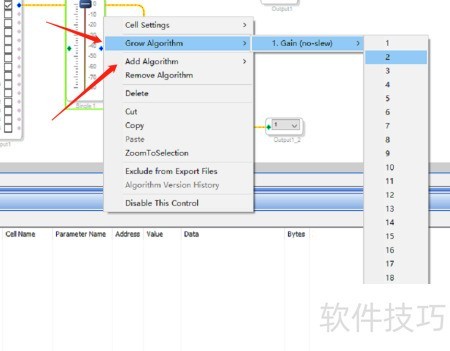
5、 选择控件后,待其变为绿色,右键可调出设置菜单,支持增加或减少通道、删除及复制粘贴等操作。当前测试工程采用立体声配置,包含两个音频通道。进入Grow algorithm选项,点击Gian并选择1,即可新增一个音频通道,完成通道扩展。
6、 选中原有连线,待出现绿色节点后,右键选择删除或直接按下键盘Delete键即可移除。
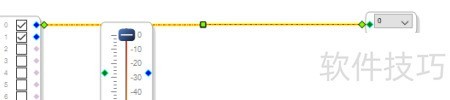
7、 点击控件上的绿色或蓝色点进行连接,绿色为输入,蓝色为输出,按音频信号流向用鼠标拖动连线即可完成连接。
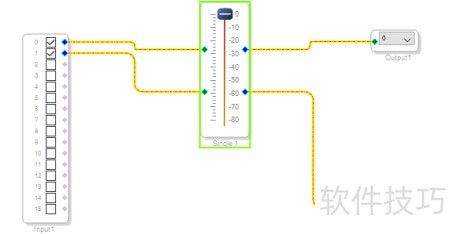
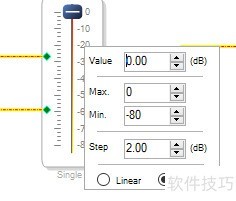
8、 当控件未被选中呈灰色时,可通过右键点击进行参数设置,音量控件可直接设定最大值、最小值及每档音量的最小调节单位。
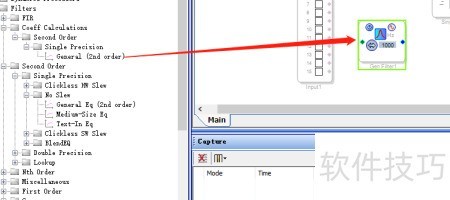
9、 在左侧控件栏中,依次选择Filters → Coeff Calculations → Single Precision → General,通过鼠标拖拽即可将音效控件添加至工作区。Filters分类下包含多种滤波器类型,种类丰富,难以逐一详述。其中,EQ音效控件应用最为广泛,功能强大,能够满足绝大多数音频处理需求,是日常使用中的首选工具,操作简便且效果显著。
10、 参照音量控制方式,右键可增减通道与EQ数量,音效越复杂,所需EQ点数越多。
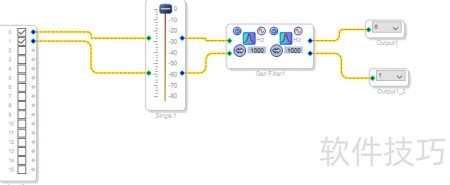
11、 点击EQ中央图标可进入滤波器设置界面,直接选择所需滤波器类型、分频点及增益等参数进行配置。
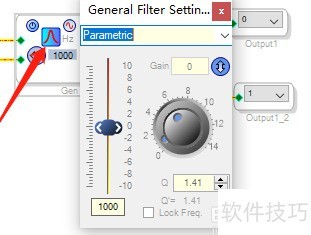
12、 调节EQ参数时同步聆听音乐,可直观体会各滤波器带来的音效变化,不同设置呈现各异声音风格。
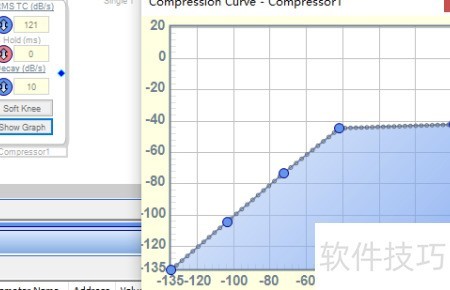
13、 在软件左侧选择 Dynamics Processors,进入 RMS 类别中的 Full Range,找到压线器 RMS,用鼠标拖动将其添加至设计界面中即可。
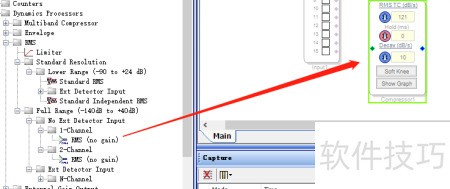
14、 点击压限器控件的显示图表按钮,打开压限界面,手动拖动曲线调节输出音量大小。