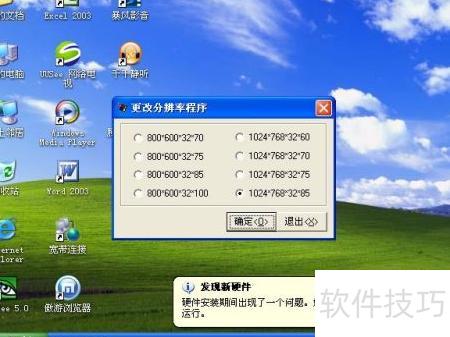
Ghost版Windows XP SP3系统是众多电脑技术人员首选的安装方式,因其操作简便、部署迅速,避免了传统原版系统安装过程中耗时较长的等待。接下来将详细介绍该系统的具体安装步骤,帮助用户快速完成系统部署,提升装机效率,尤其适用于批量安装或系统重装场景。
1、 寻找一张Ghost版的Windows XP系统安装光盘。
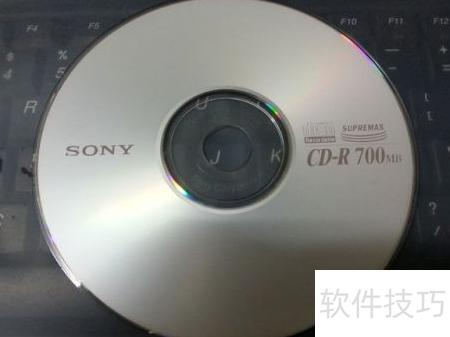
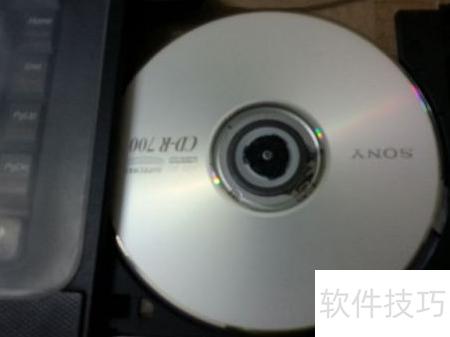
2、 开机后放入系统光盘至光驱中。
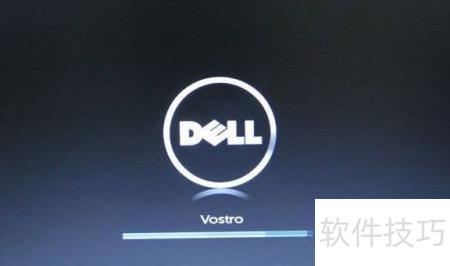
3、 开机时屏幕会短暂显示启动选项的进入提示,通常需按F12键选择。由于提示出现时间极短,若未能及时操作,可重新启动电脑,待提示再次出现时立即按下对应按键即可进入启动菜单,进行后续操作。请留意屏幕初始画面中的相关说明。
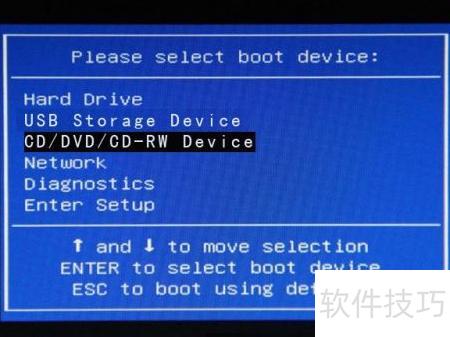
4、 进入启动菜单后,选择光驱设备(CD/DVD/CD-RW Device),按下回车键,系统将自动从光驱引导并启动计算机。
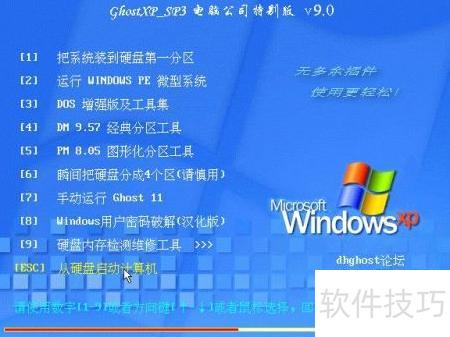
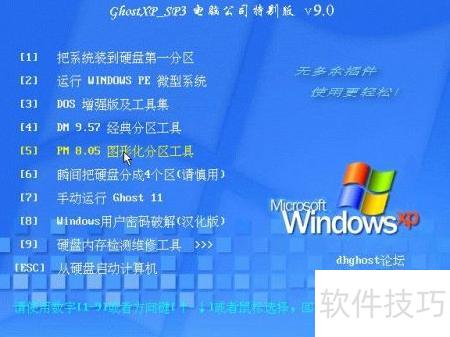
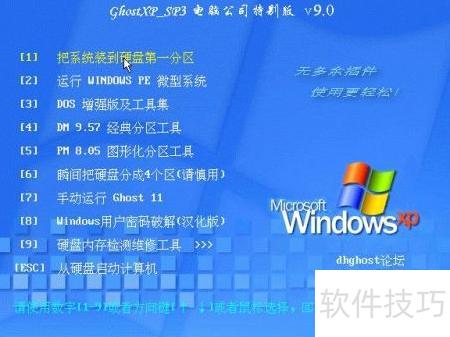
5、 进入Ghost安装界面后,迅速选择第5项PM 8.05图形化分区工具以避免自动从硬盘启动,随后对硬盘进行分区操作。若硬盘已预先分区,则无需执行此步骤,可直接跳转至第11步继续后续操作。
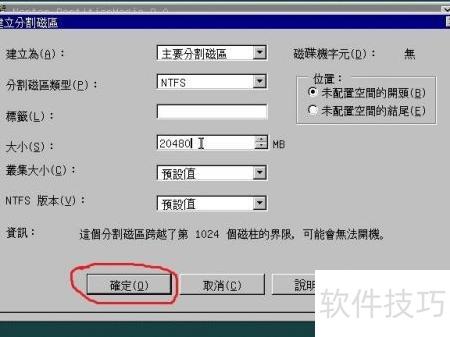
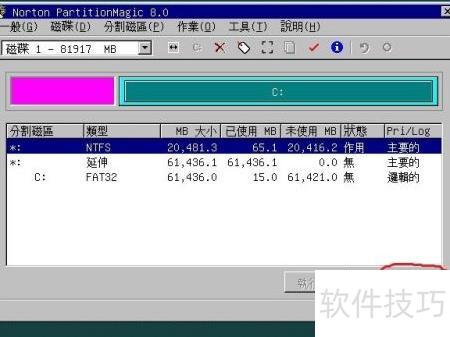
6、 进入硬盘分区界面后,按图示步骤操作:先创建主分区,选择NTFS格式,分配20GB空间用于系统安装,最后点击确定完成设置。
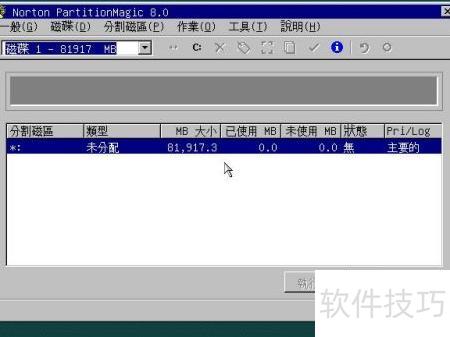
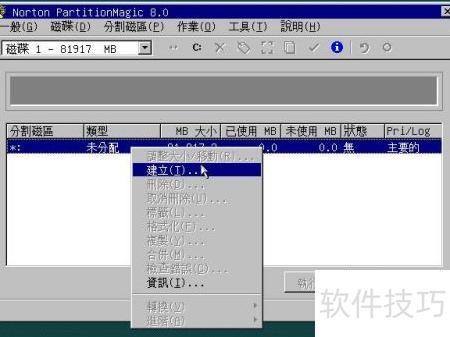
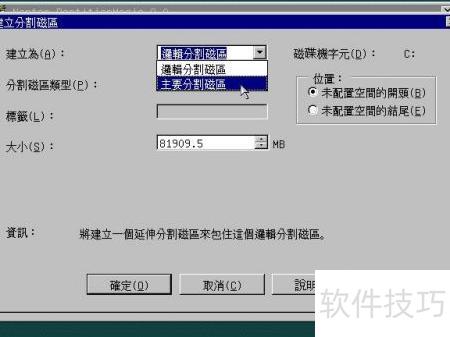
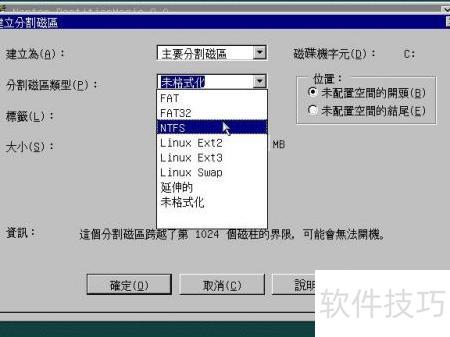

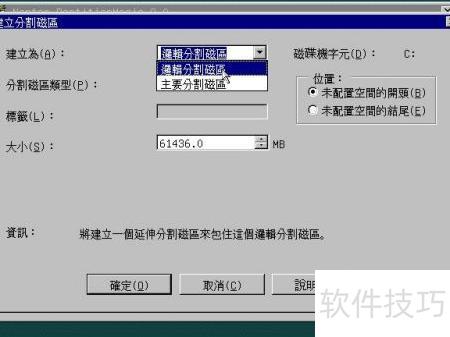
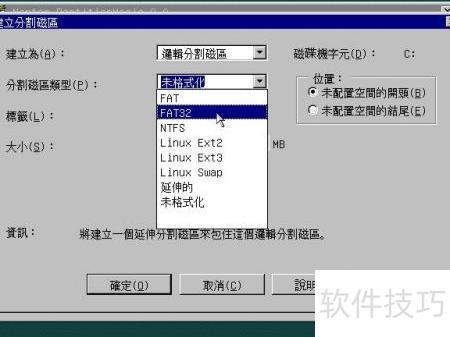
7、 接着创建逻辑分区,选择FAT32格式,容量按实际需求设定。我将剩余空间全部划为一个逻辑分区,大家可根据需要划分多个。设置完毕后点击确定完成操作。
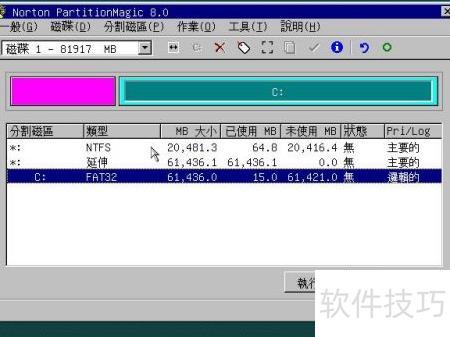
8、 安装系统时,务必在分区设置中将主分区标记为活动分区,以确保系统正常启动。
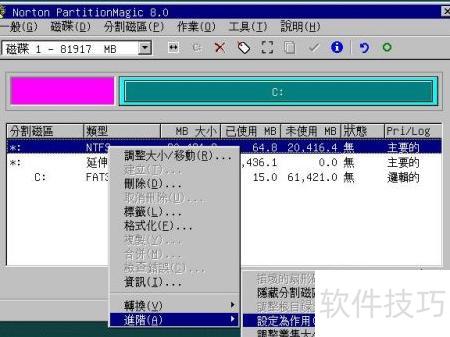
9、 完成设置后点击执行,具体操作见下图。
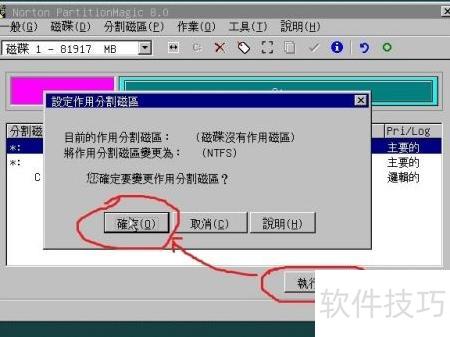
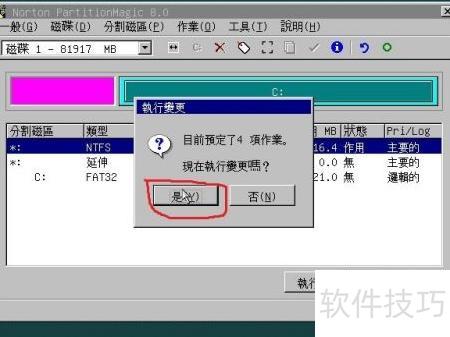
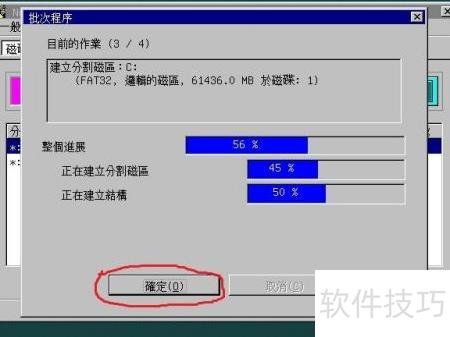
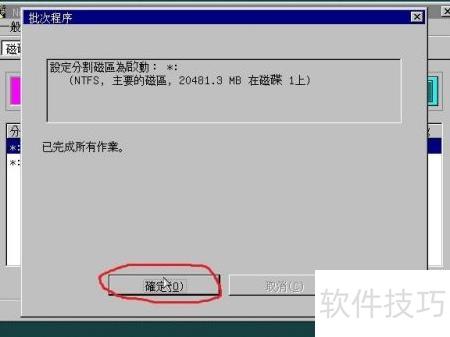
10、 分区完毕,点击结束退出PM 8.05分区工具界面。
11、 进入Ghost安装界面,选择第一项,将系统安装至硬盘的首个分区。
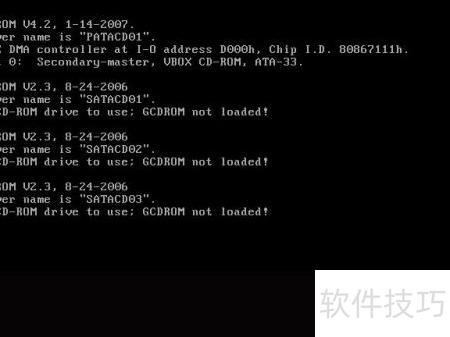
12、 进入DOS界面后切换至系统安装界面,等待数分钟至十余分钟,具体时间依电脑配置而定。
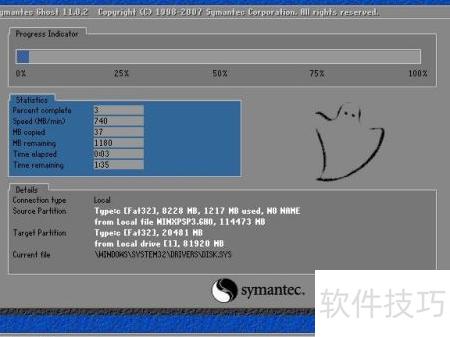
13、 系统将自动重启,此时可取出光盘。若未取出,请在重启时选择从硬盘启动,以免再次进入光盘引导。

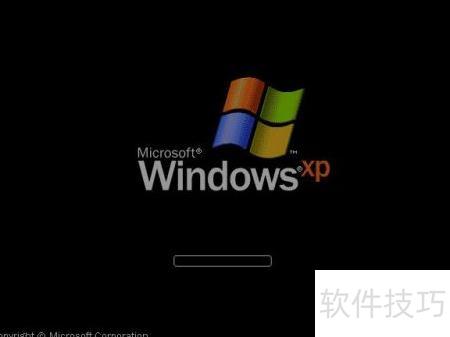
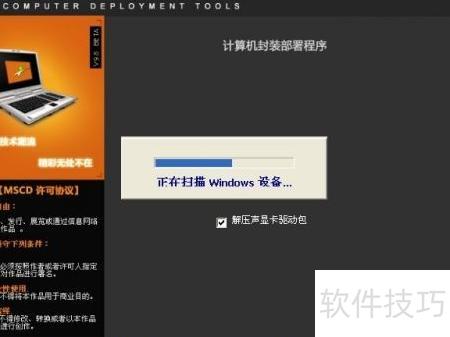
14、 解压驱动文件后,系统将自动识别并安装适配本机设备的驱动程序,请耐心等待安装完成后再进入下一步操作。
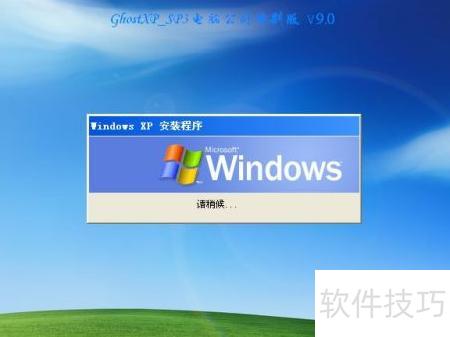
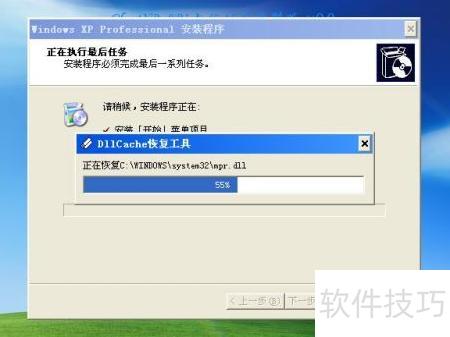
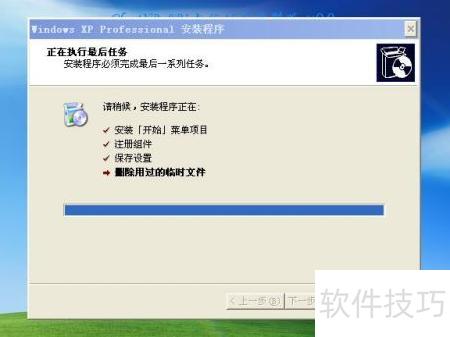
15、 程序运行完毕后,系统自动重启并进入操作系统,Ghost Windows XP SP3安装已成功完成。