热点:

    SyncToy备份操作图解

      [   原创  ]   作者:
    收藏文章 暂无评论

    SyncToy文件备份操作步骤图文详解

    1、 安装并启动软件后,点击底部创建按钮即可。
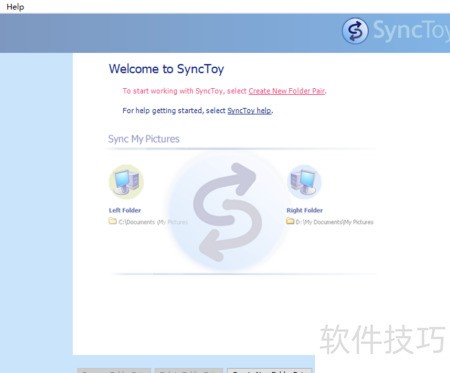
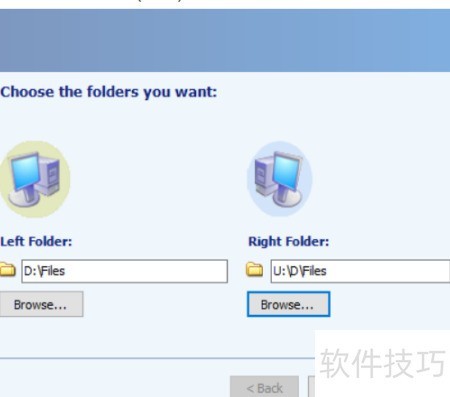
    2、 选择要备份的文件及目标路径,两个文件夹位置,点击下一步按钮即可。
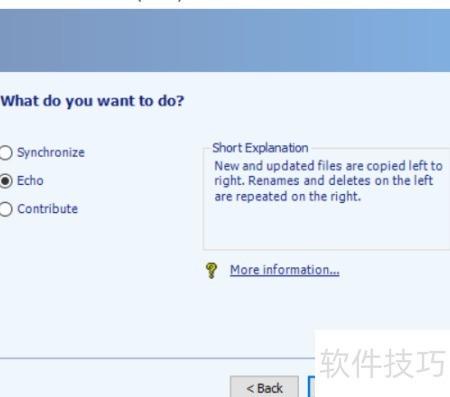
    3、 提供三种同步方式:一是双向同步,保持两边文件一致;二是将左侧文件的新增、修改和删除操作同步至右侧;三是仅同步左侧的新增与修改,不执行删除操作。
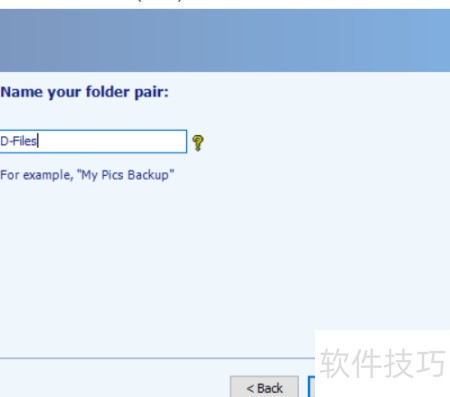
    4、 为刚才的操作命名并自定义名称,完成后点击完成按钮。
    5、 所示,返回首页后可看到刚创建的操作,点击右下角运行按钮即可启动执行。
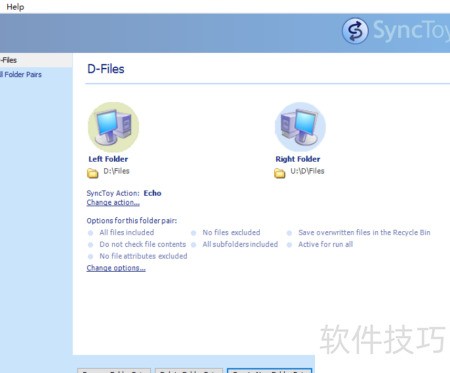
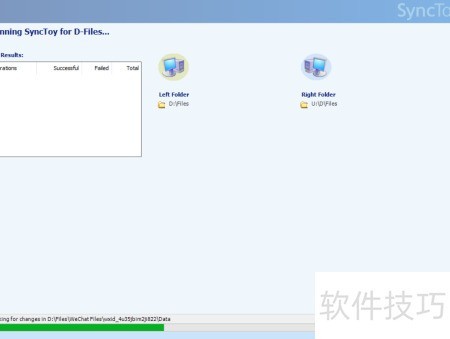
    6、 程序将自动搜索文件并执行操作,请稍候片刻即可完成。
    soft.zol.com.cn true https://soft.zol.com.cn/1206/12061665.html report 482 SyncToy文件备份操作步骤图文详解 1、 安装并启动软件后,点击底部创建按钮即可。 2、 选择要备份的文件及目标路径,两个文件夹位置,点击下一步按钮即可。 3、 提供三种同步方式:一是双向同步,保持两边文件一致;二是将左侧文件的新增、修改和删除操作同步至右侧;...
    不喜欢(0) 点个赞(0)
    随时随地资讯查报价 就上ZOL手机客户端,点击或扫描二维码下载
    立即下载

    天机文件备份同步专家

    更新时间:2020年11月17日

    用户评分:0 | 0人点评

    软件类型:免费软件

    软件语言:简体中文

    天机文件备份同步专家
    • 更新时间:2020年11月17日
    • 软件大小:2.3MB
    • 软件分类:备份还原
    • 语言种类:简体中文
    • 软件评级:0 人点评