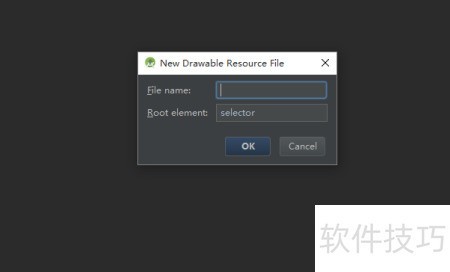
在 Android Studio 中创建 selector 的 XML 文件与 Eclipse 有所不同,操作方式也有差异。本文将详细介绍在 Android Studio 中如何正确新建并配置 selector 的 XML 文件,帮助开发者快速掌握这一常用功能的实现方法。
1、 该方法支持在Android模式和Project模式下操作,用户可根据需求自由选择。
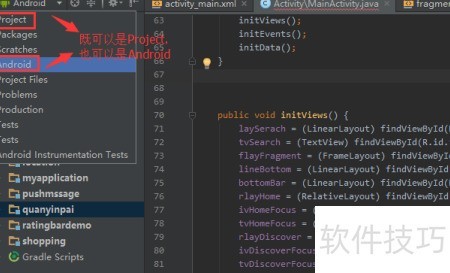
2、 在目标模块上右键点击,选择Android资源文件来创建新的XML文件。
3、 在弹出窗口里,把资源类型更改为Drawable。
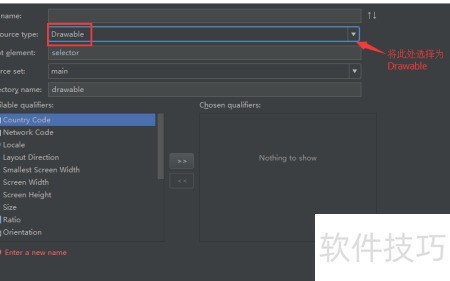
4、 方法一包含上述1至3步,本次将介绍仅适用于Project模式的方法二。
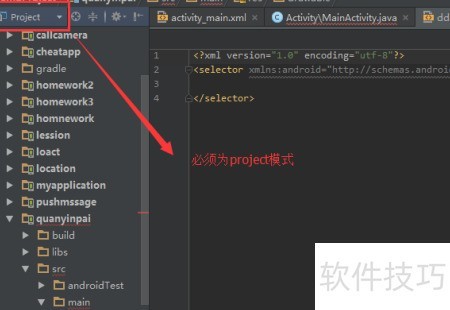
5、 在需要创建XML文件的模块中,进入其drawable目录,路径通常为app→src→res→drawable。在此目录上点击右键,选择New,然后在弹出的菜单中选择Drawable resource file,即可新建一个 drawable 资源文件。按照提示设置文件名称及相关信息后确认创建,系统会自动生成对应的XML文件,便于后续添加矢量图或定义资源内容。
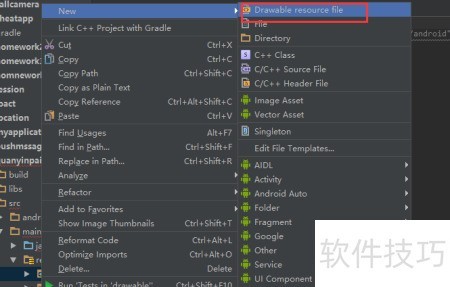
6、 在弹出的界面中可直接新建文件,相信大家已掌握在Android Studio中创建selector文件的方法。接下来将介绍如何利用Android Studio自带的图标库或第三方开源库来生成icon图标,操作简便,效果良好,具体步骤可参考相关实践方法,帮助开发者快速添加高质量的应用图标。
7、 在Android Studio中,可通过内置图标库或引入开源图标库添加应用图标。