

在处理音频素材时,常需截取其中的片段。如何实现这一操作?接下来将使用Wavosaur软件,为大家演示具体的剪辑步骤,帮助快速掌握音频截取的基本方法。
1、 启动电脑中已安装的Wavosaur音频编辑软件。
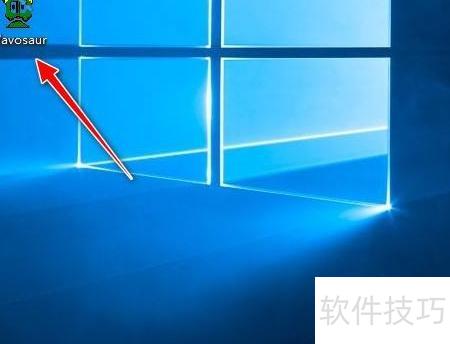
2、 启动软件后,在主界面点击工具栏中的打开按钮即可。
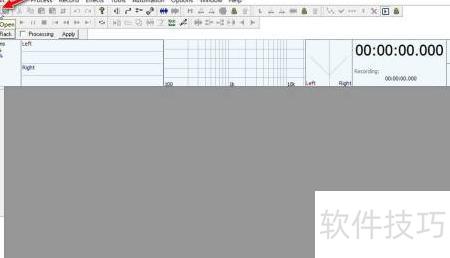
3、 选择并加载本地计算机中的音频样音文件。
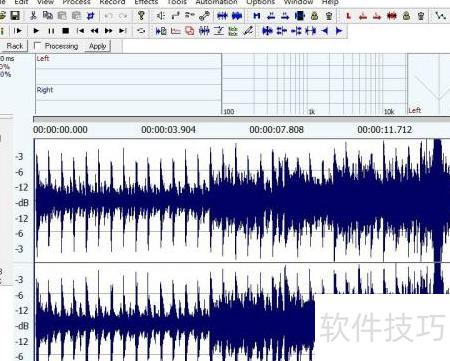
4、 在音频波形图上,用鼠标左键点击选定起始点,按住不放并拖动至终点位置后松开,此时起始点与终点之间的波形区域将被高亮显示,表示该段已成功选中。
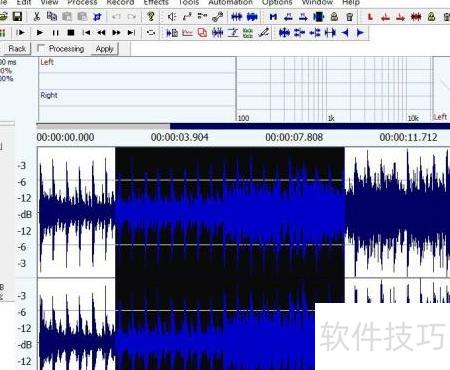
5、 选中高亮区域后,右键点击并选择裁剪修剪功能即可完成操作。
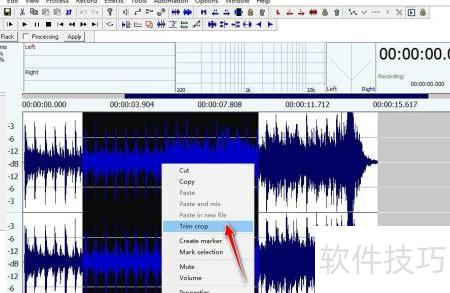
6、 剪辑样音中的声音片段并完成处理。
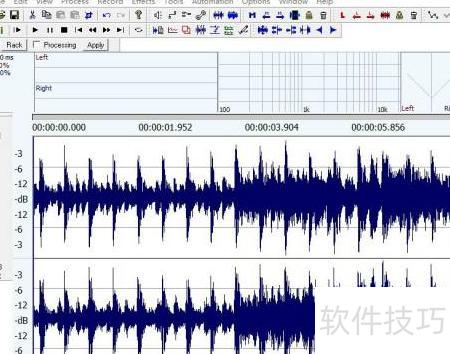
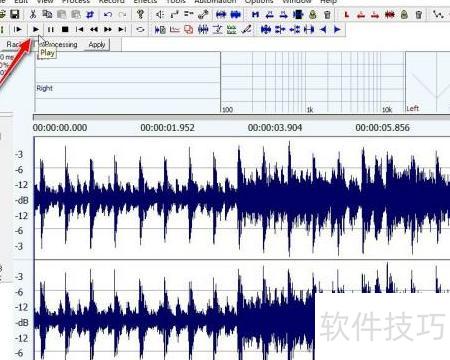
7、 点击工具栏的播放按钮,即可试听剪辑后的音频效果。
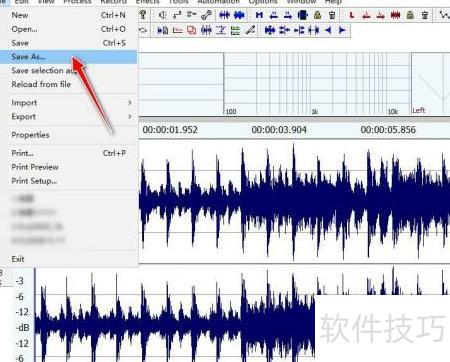
8、 通过文件菜单中的另存为选项,可将选定的音频片段以指定格式保存至计算机。
9、 启动电脑中已安装的Wavosaur音频编辑软件。
10、 启动软件后,在主界面工具栏中点击打开按钮即可。
11、 请选择本地计算机中的音频文件进行加载。
12、 在音频波形图上,用鼠标左键点击选定起始点,按住不放并拖动至目标终点后松开,此时起始点与终点之间的波形区域将被高亮显示,表示该段已成功选中。
13、 选中高亮区域后,右键点击并选择裁剪修剪功能即可完成操作。
14、 剪辑样音中的声音片段完成。
15、 点击工具栏播放按钮,即可试听剪辑后的音频效果。
16、 通过点击文件菜单中的另存为,可将截取的音频片段以指定格式保存至计算机。


