

解决0x80240017错误的方法与步骤
1、 在使用Windows 8或8.1操作系统的用户中,可能会遇到0x80240017错误,部分Windows 10用户也报告了相同问题。该错误通常表明系统注册表存在异常,或某些关键文件缺失、损坏。此状况可能影响系统更新或程序安装,需及时排查注册表和系统文件完整性以恢复正常功能。
2、 出现0x80240017错误时,可能导致系统更新失败、应用下载受阻,甚至无法对计算机进行正常设置更改。设备响应可能变慢,部分外接硬件如游戏手柄等也可能无法被识别,影响整体使用体验。
3、 修复0x80240017错误较为复杂,操作难度较高。我们已整理详细步骤,请务必认真阅读并严格按照指引进行处理,以确保问题顺利解决。
4、 方案一
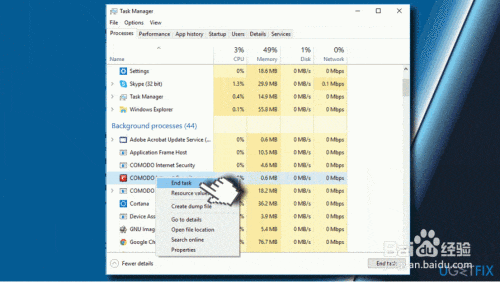
5、 重启电脑试试
6、 开机时以管理员账户登录Windows系统。
7、 Windows启动完成后进入桌面界面。
8、 按住Windows键不放,再同时按下R键,即可打开运行命令窗口。
9、 输入wsreset.exe后按下回车键即可执行。
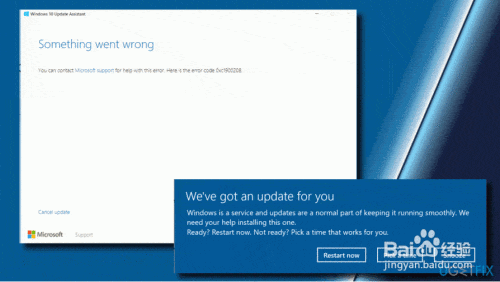
10、 等待系统重启后,Windows应用商店将自动恢复运行。
11、 重新安装所需应用程序试试。
12、 这个简易方法通常能解决0x80240017错误,此外还存在另一种有效的修复方式。
13、 方案二
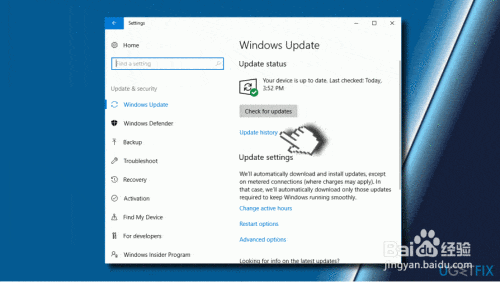
14、 通过Windows疑难解答可解决0x80240017错误问题。
15、 点击超级按钮中的搜索,输入疑难解答,选择首个结果即可。
16、 打开设置窗口后,点击左侧的全部查看选项。
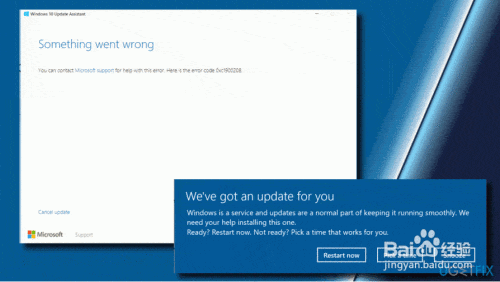
17、 向下滚动页面,找到Windows Update选项后点击进入。
18、 随后,Windows更新疑难解答工具将会出现。点击下一步,同意管理员权限请求后,该工具将自动检测并识别与0x80240017错误有关的问题,帮助用户定位故障原因,完成诊断过程。
19、 关闭排错程序后,重新尝试安装所需运行的软件。
20、 第三种方法
21、 以安全模式通过网络启动该技术,检查错误是否与Windows应用商店有关。
22、 搜索并打开MSCONFIG工具。
23、 点击启动选项卡。
24、 在启动选项中选取安全启动模式。
25、 挑选网络服务
26、 点击应用,然后确定。
27、 重启设备
28、 打开Windows应用商店,下载所需应用,此操作可解决0x80240017错误问题。
29、 若上述方法无效,可尝试刷新系统,确保文件与数据不受影响。
30、 查找刷新相关内容
31、 选择保留文件并刷新此电脑
32、 开启它。
33、 有两种方式可以实现。
34、 运行系统更新准备命令,检查并修复系统文件完整性。
35、 以管理员身份运行命令提示符,右键点击开始按钮,选择命令提示符(管理员)即可打开。
36、 输入或粘贴命令DISM.exe / Online / Cleanup-image / Scanhealth,然后按下回车键执行操作。
37、 重新输入或直接复制粘贴以下命令:DISM.exe / Online / Cleanup-image / Restorehealth,然后按下回车键执行操作。
38、 关闭命令提示符窗口即可
39、 下载你想要的应用程序,检查是否还会出现0x80240017错误提示。
40、 若此修复方法无效,请继续查看下一个解决方案。
41、 手动重置Windows Update组件的步骤如下
42、 仅当先前方法无效时才采用此法,因其操作较为复杂,需谨慎使用。
43、 以管理员身份运行命令提示符,右键点击开始按钮,选择命令提示符(管理员)。
44、 依次输入各命令,每行结束后按回车确认。
45、 输入全部命令后,关闭命令提示符并重启电脑即可完成操作。
46、 您刚才运行的命令停用了Windows Update服务、加密服务、后台智能传输服务以及MSI安装程序,随后将系统中的SoftwareDistribution文件夹更名为SoftwareDistribution.old,并将Catroot2文件夹改为Catroot2.old。这些操作旨在清除或重置相关的更新缓存与证书数据库。完成重命名后,系统重新启动了先前被停止的各项服务,以便在清理后恢复正常运行,尝试解决可能存在的更新故障或安装问题。
47、 若上述方法均无法解决0x80240017错误,可尝试使用RegCure Pro工具。该软件具备较强修复能力,能有效处理多种Windows系统错误,帮助恢复系统正常运行。


