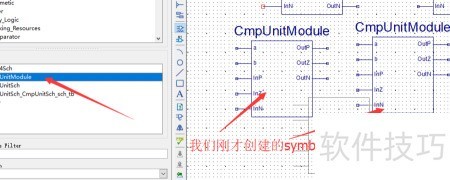
在使用Xilinx ISE进行原理图设计时,若引用自定义模块后引脚位置不理想,可通过Symbol Wizard工具重新定义符号引脚布局,灵活调整引脚顺序与位置,提升原理图可读性与设计效率。
1、 所示,该模块为原理图输入方式的sch文件,包含若干输入端口与输出端口。
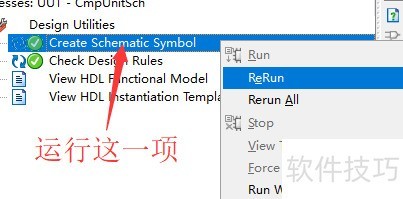
2、 选中该sch文件后,在下方Processes列表中右键点击并执行Create Schematic Symbol操作,完成此步骤后,该文件才能在原理图编辑中被调用使用。
3、 新建sch文件并调用该模块后,生成的Symbol外观与预期端口布局存在差异。
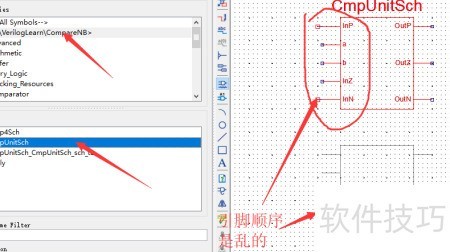
4、 在工具菜单中选择符号向导,即可打开符号向导窗口。
5、 打开原理图,选中之前模块对应的sch文件即可。
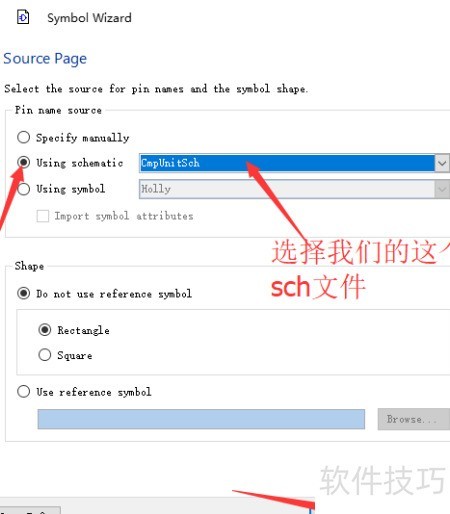
6、 点击下一步,输入符号名称或使用默认名称即可。
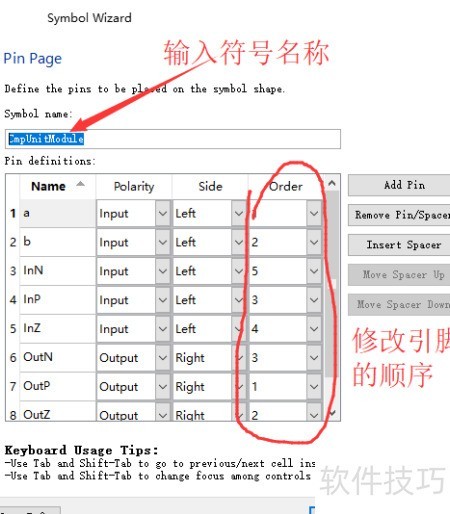
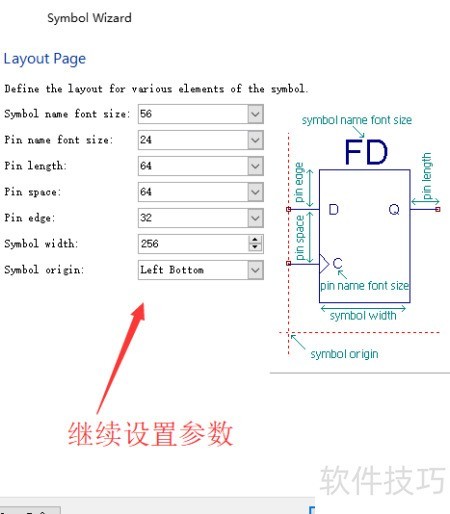
7、 点击下一步,设置距离、长度和显示样式,随后在顺序栏调整引脚排列。
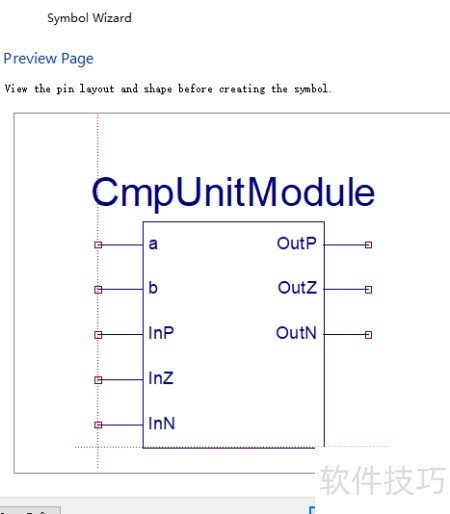
8、 继续点击下一步进入预览界面,可查看效果,若不满意可返回前面步骤进行修改。
9、 返回原理图编辑界面,Symbol列表中已显示新创建的元件符号。