电脑开机出现此类提示,通常由磁盘主引导记录损坏、系统启动文件异常或硬盘故障等原因引起。若为硬盘物理损坏,需更换硬件;若启动文件出问题,可通过PE环境修复或重装系统解决。本文重点介绍主引导记录损坏的修复方法,帮助用户快速恢复系统启动功能,提升自主处理故障的能力。
1、 主引导损坏,需用U盘在其他电脑制作启动盘来修复。
2、 可用通用PE工具箱制作启动盘。
3、 操作简便,启动软件,连接U盘,一键完成。
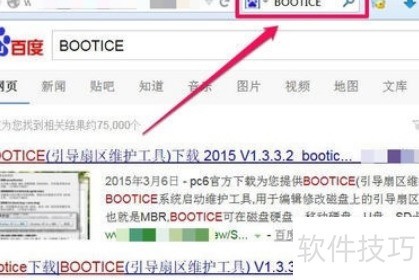
4、 制作好启动U盘后,下载并使用Bootice工具修复引导记录。
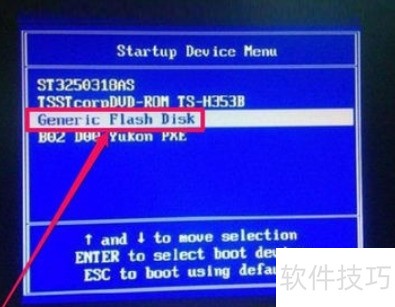
5、 新电脑开机按F12,选择U盘即可启动;老电脑需按DEL或F2进入BIOS,在启动选项中将U盘设为首选,保存设置后自动重启,便可从U盘启动系统。
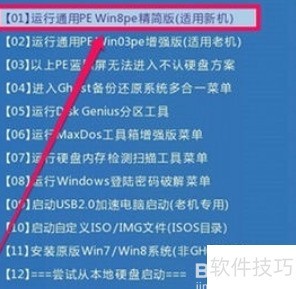
6、 插入U盘,启动并选择PE系统安装
7、 进入PE系统后,运行Bootice工具,在物理磁盘中选定目标磁盘(通常为U盘),然后选择需修复的硬盘进行操作。
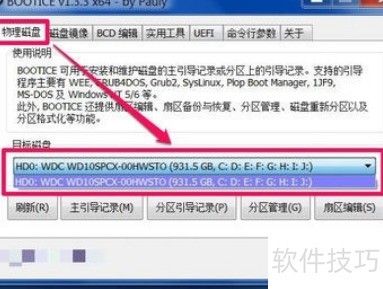
8、 选定硬盘后,点击下方的主引导记录按钮。
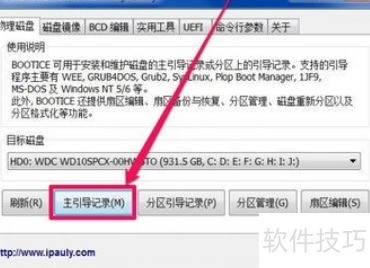
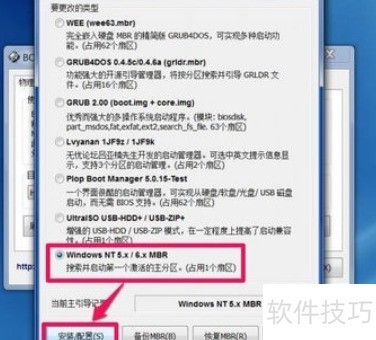
9、 旧版Bootice中,XP系统选nt5.x,Win7选nt6.x;新版已将两者合并,统一选择一个选项即可完成操作。
10、 选择完毕后点击安装/配置按钮即可。
11、 安装完毕后,点击开启分区引导记录选项。
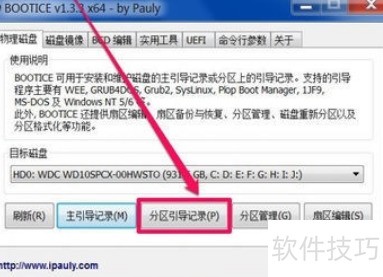
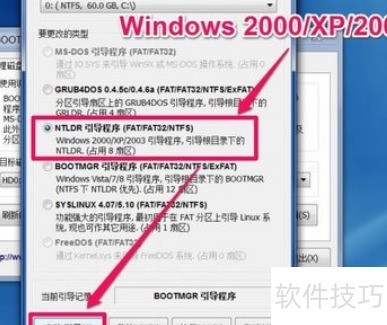
12、 若使用Windows Vista、7或8系统,请先选择BOOTMGR引导程序选项,然后点击下方的安装/配置按钮完成操作。
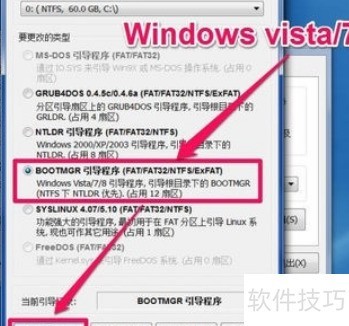
13、 若使用Windows 2000/XP/2003系统,只需选中NTLDR引导程序选项,然后点击下方的安装/配置按钮完成操作。
14、 修复完毕后退出PE环境,重启计算机即可正常进入系统。