

日常娱乐与工作中,常需将QSV格式视频转为AVI格式。其实操作并不复杂。本文将详细介绍转换步骤,帮助大家轻松实现QSV到AVI的格式转换,让视频播放更便捷,适用更多设备与软件,一起来了解具体方法吧。
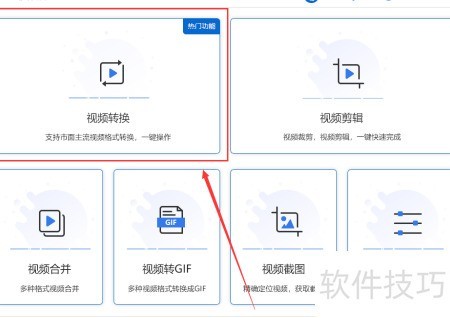
1、 以我常用的为例,双击启动后选择视频转换功能即可操作。
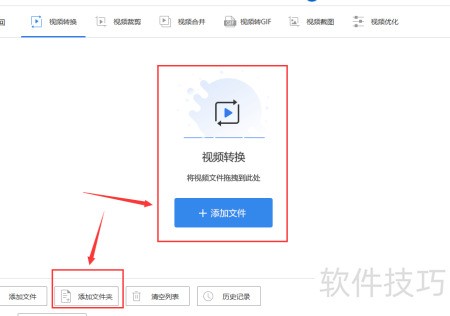
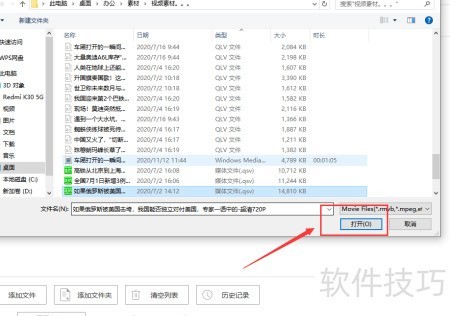
2、 将待转换视频通过添加文件功能导入软件即可打开。
3、 将输出格式调整为MP4视频的同源文件格式。
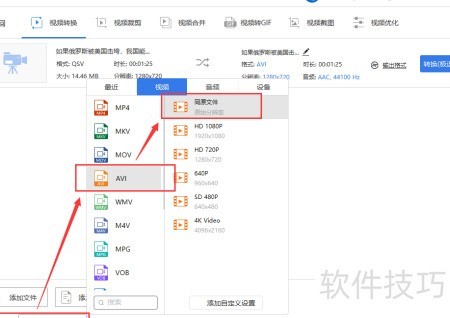
4、 调整输出路径,选择将转换后的AVI视频保存至原目录或指定文件夹,设置完成后点击全部转换开始处理。
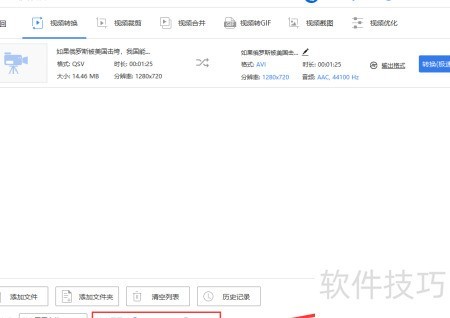
5、 转换完成QLV视频后,点击打开即可查看目标格式的文件内容。
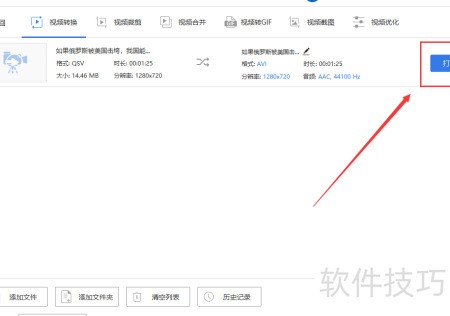
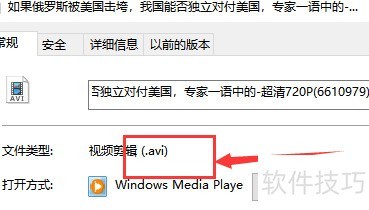
6、 结果如下所示
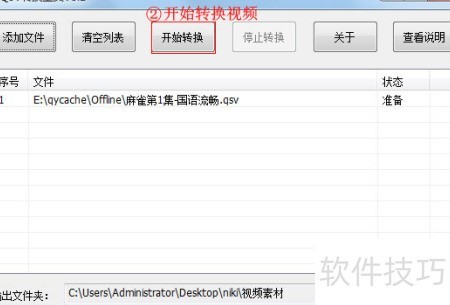
7、 利用qsv转换工具,先将qsv格式视频转为flv格式。打开软件并添加视频后,设置输出文件夹路径,随后点击开始转换即可执行转换操作。
8、 打开视频输出文件夹,可看到已成功转换为flv格式的视频文件,该工具仅支持将视频转换为flv一种格式。
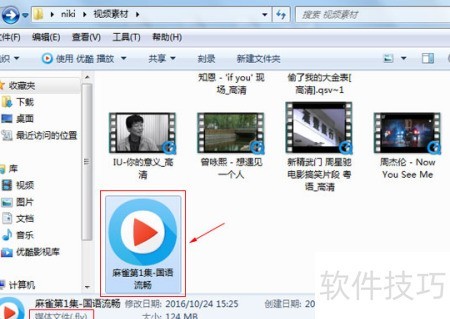
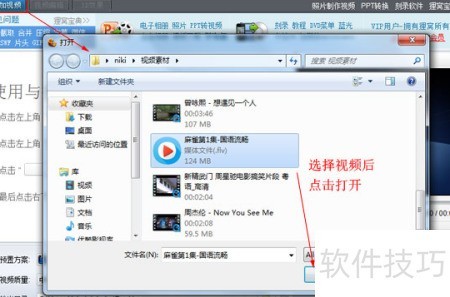
9、 若需将已转换的FLV格式转为AVI,可使用狸窝全能视频转换器。启动软件后,点击添加视频,选中目标文件并确认打开即可继续操作。
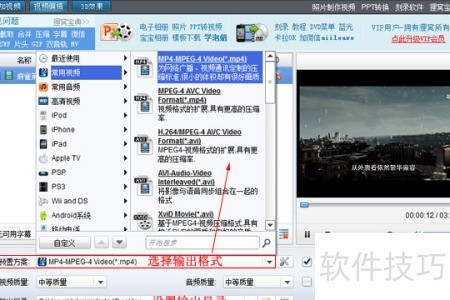
10、 选择预置方案中的AVI格式,可按需修改输出目录,无需更改则保持默认,最后点击转换按钮即可开始转换。
11、 软件进入转换进程界面后,待转换完成后,可点击打开目录查看已生成的视频文件,或选择播放按钮,使用默认播放器直接观看,文件已成功转为avi格式。


