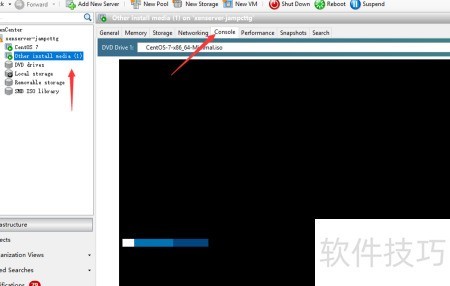
上回讲解了Xenserver如何添加共享存储库,本次将介绍如何通过Windows管理界面创建新的虚拟机,详细步骤如下,请看具体操作流程。
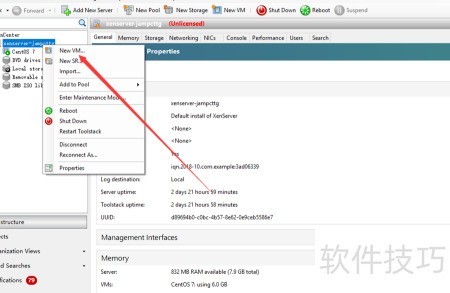
1、 在XenServer管理中心,选择当前独立运行的主机,右键点击主机选项,从菜单中选择新建虚拟机(New VM),开始创建新的虚拟机实例。
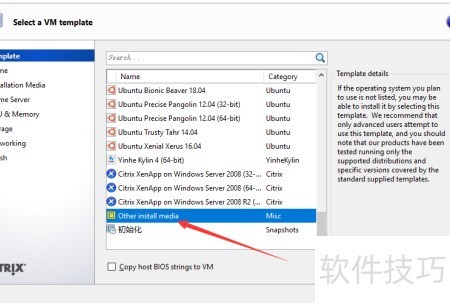
2、 弹出新建虚拟机向导窗口后,在模板选项中选择其他安装介质。该模板众多,多数要求最低1GB内存,但因小禅设备内存紧张,故选用此模板以获得更灵活的配置空间,避免资源限制,提升使用自由度。
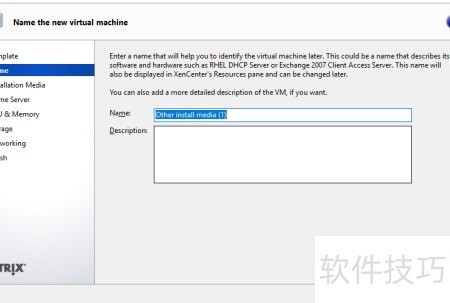
3、 为虚拟机命名时避免使用中文,若不想费心,可直接采用默认设置。
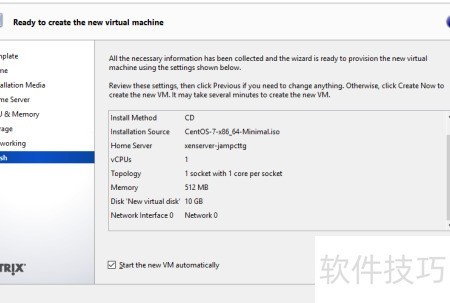
4、 选用官方CentOS 7最小化镜像进行安装。
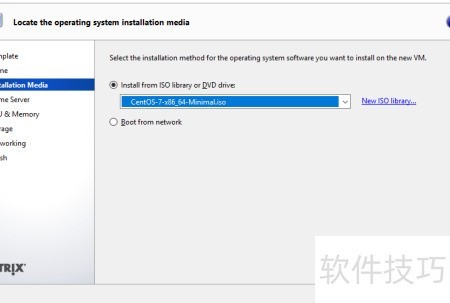
5、 选择虚拟化宿主主机,因小禅暂无集群,故仅显示一台主机。
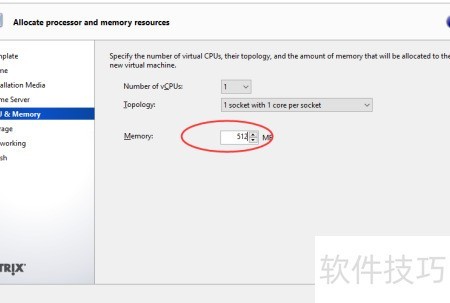
6、 为节省资源,我将内存设为512M,CPU设为1核,均采用最低配置。
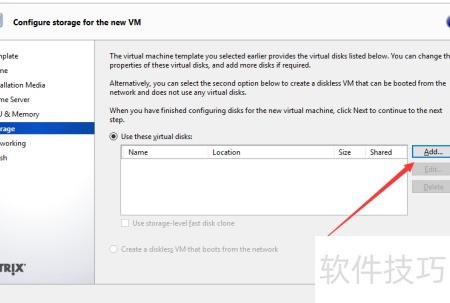
7、 新建硬盘存储空间,点击ADD按钮后,系统将跳转至新页面进行硬盘创建操作。
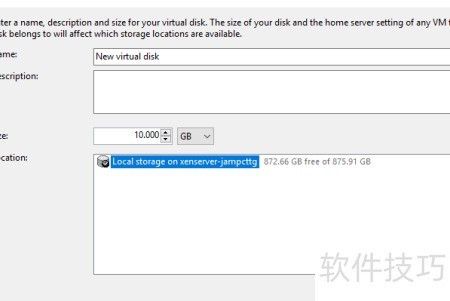
8、 硬盘空间设为10GB,名称不要用中文,使用默认选项即可。
9、 返回新建虚拟机向导,在存储页面选择刚才添加的硬盘即可。
10、 网络设置中仅有一个网卡,直接使用默认配置即可。
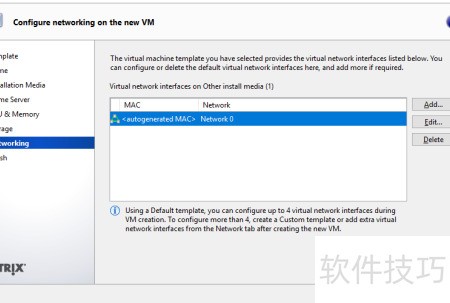
11、 完成各项设置后,可先预览确认配置无误,若一切正常,点击立即创建即可开始创建。
12、 稍后我们将重新安装一台新的虚拟机,点击新建的虚拟机进入详情页面,再进入控制台即可对这台新虚拟机进行操作。