热点:

    Myeclipse项目部署教程

      [   原创  ]   作者:
    收藏文章 暂无评论

    项目创建完成后,需将其部署至服务器方可正常运行。接下来,我们将详细探讨如何将项目顺利部署到服务器上,确保其稳定启动和持续运作。

    1、 在Myeclipse中部署项目有多种方式,本文选用Tomcat进行演示。该服务器在个人开发及部分团队项目中应用广泛,因其操作简便、易于配置而受到青睐。接下来,我们将直接启动Myeclipse,进入具体部署流程,逐步完成项目的发布与运行环境搭建。

    2、 在MyEclipse中,进入Window菜单下的Preferences选项,打开设置页面。界面中包含多项配置内容,我们只需找到Tomcat相关设置即可。其中列出了多个版本,务必根据实际使用的Tomcat版本进行选择,确保所选版本与本地安装的完全一致,避免运行时出现兼容性问题。
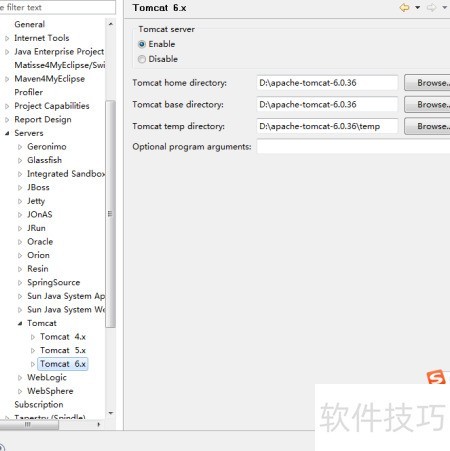
    3、 请注意选择上方的单选按钮,以便在Myeclipse中正确显示Tomcat。
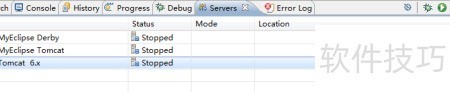
    4、 右键点击Tomcat,选择Add添加项目,这是将项目部署到服务器的关键步骤,若未添加项目,Tomcat虽运行却无实际内容。

    5、 选择项目部署后点击完成即可。
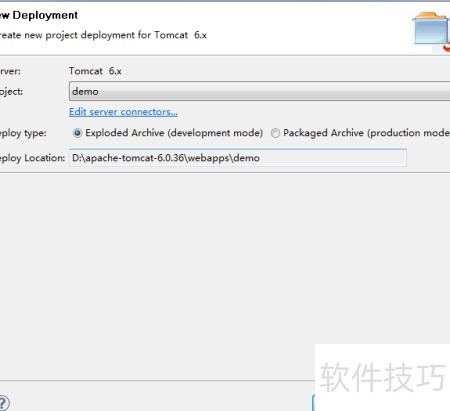
    6、 启动Tomcat后,右键点击启动项目,若无错误提示,直接在浏览器地址栏输入相应地址即可访问已部署的项目。

    soft.zol.com.cn true https://soft.zol.com.cn/1217/12175991.html report 910 项目创建完成后,需将其部署至服务器方可正常运行。接下来,我们将详细探讨如何将项目顺利部署到服务器上,确保其稳定启动和持续运作。 1、 在Myeclipse中部署项目有多种方式,本文选用Tomcat进行演示。该服务器在个人开发及部分团队项目中应用广泛,因其操作简便、易于...
    不喜欢(0) 点个赞(0)
    随时随地资讯查报价 就上ZOL手机客户端,点击或扫描二维码下载
    立即下载

    MyEclipse语言互换工具

    更新时间:2011年11月23日

    用户评分:0 | 0人点评

    软件类型:免费软件

    软件语言:简体中文

    MyEclipse语言互换工具
    • 更新时间:2011年11月23日
    • 软件大小:7.7MB
    • 软件分类:编程工具
    • 语言种类:简体中文
    • 软件评级:0 人点评