

调整Windows XP屏幕分辨率设置
1、 登录Windows系统后,进入桌面界面,在屏幕左下角点击开始按钮,即可弹出一个垂直菜单。
2、 开始菜单上方弹出的选项包含多个常用功能,其中控制面板是其中之一。
3、 在开始菜单中点击控制面板选项。
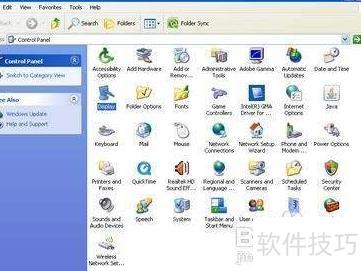
4、 控制面板会列出所有可选设置,其中显示图标已在界面中被特别标出。
5、 双击显示图标即可。
6、 弹出显示属性设置窗口
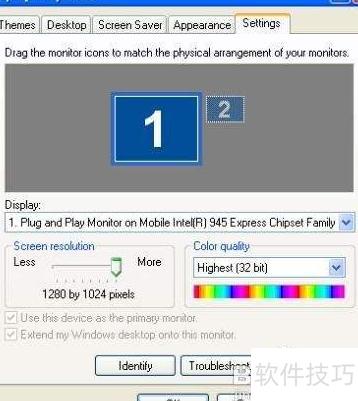
7、 在显示属性窗口顶部有五个选项卡,第五个为设置,点击即可进入。
8、 预览窗口位于设置框顶部,显示当前分辨率效果。其下方为屏幕分辨率选项及横向调节滑块,便于用户直观调整显示参数。
9、 如示例所示,图片分辨率为1280×1024像素,属于较为理想的标准配置,但在实际显示效果上仍受屏幕性能影响较大。
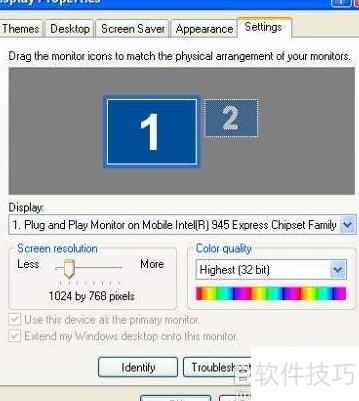
10、 显示器通常会推荐最佳分辨率,同时支持最大分辨率。例如1280×1024,尽管显卡能输出更高画质,但受限于显示器性能,实际显示效果仍以设备支持上限为准,无法突破硬件限制。
11、 拖动滑块调节分辨率,左右移动可实时预览画面变化效果。
12、 屏幕分辨率的选择取决于具体设备,若使用接近4:3比例的方形屏幕,1280×1024仍属可用且较为清晰的选项。
13、 若使用宽屏显示器,需匹配合适的分辨率,否则画面会拉伸变形。1440×900分辨率适合宽屏,画质清晰,显示效果较为理想,能充分展现屏幕优势,带来更佳视觉体验。
14、 选择合适的屏幕分辨率后,点击显示属性窗口下方的确定按钮即可确认设置。


